코파일럿(Copilot) 정리하기
윈도우 11의 코파일럿은 완전한 독립형 앱이라기보다는
시스템 내장 기능에 가깝기 때문에,
사용자의 윈도우 11 버전(23H2 또는 24H2 등)에 따라
처리 방법이 조금 다릅니다.
가장 확실하고 직관적인 두 가지 방법을 알려드릴게요.
방법 A: 작업 표시줄에서 아이콘 숨기기 (가장 간단함)
눈에 안 보이게 바꾸고 시스템 자원을 쓰지 않게 만드는 가장 쉬운 방법입니다.
작업 표시줄의 빈 공간을 마우스 우클릭한 후 [작업 표시줄 설정]으로 들어갑니다.
'작업 표시줄 항목' 중에서 Copilot(프리뷰) 또는 Copilot 항목의 스위치를 [굄(끔)]으로 변경합니다.
방법 B: 앱 목록에서 직접 제거 (최신 버전 윈도우)
최신 윈도우 11 업데이트가 적용된 상태라면,
코파일럿이 일반 앱처럼 분리되어 있어 삭제가 가능합니다.
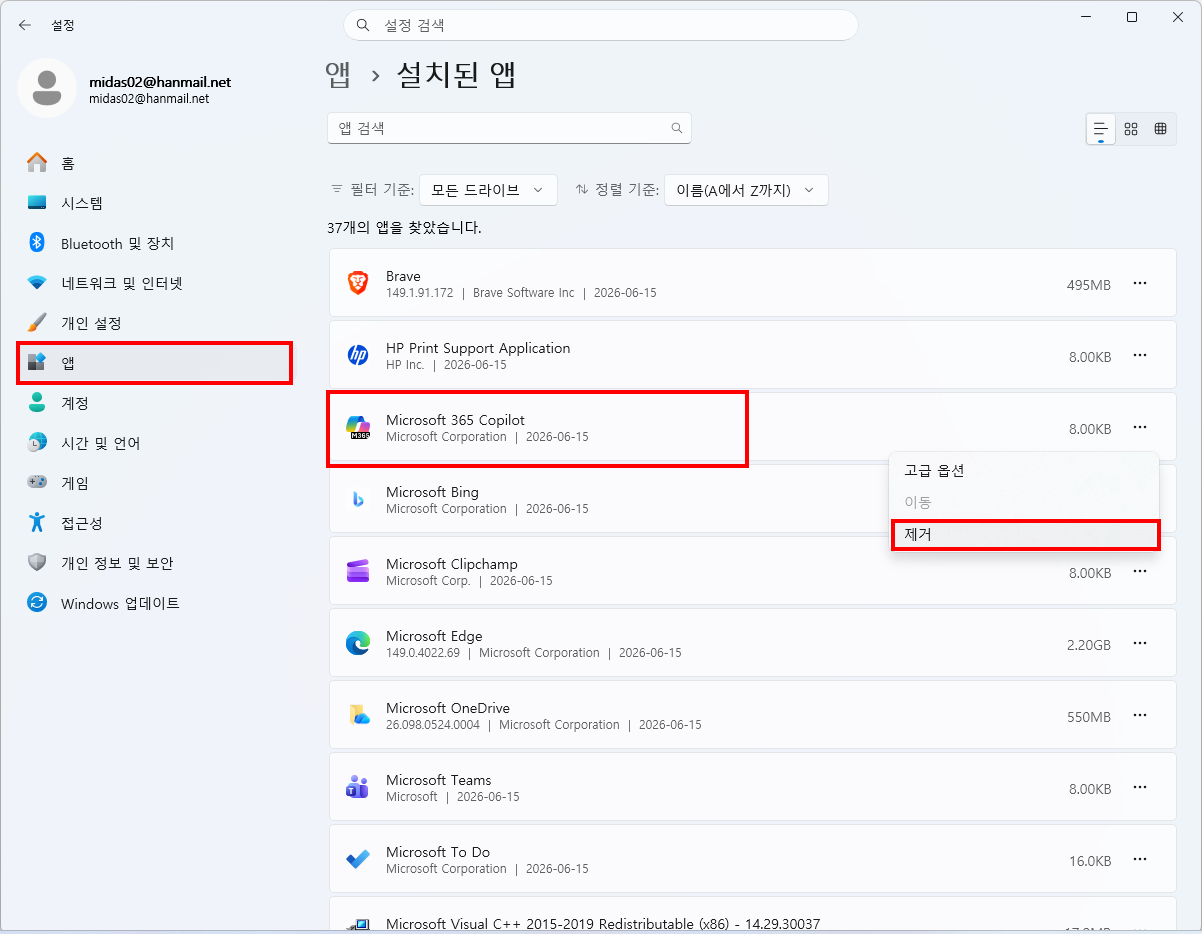
[설정] ➔ [앱] ➔ [설치된 앱]으로 이동합니다.
검색창에 Copilot을 검색합니다.
Copilot 앱이 나타나면 오른쪽 점 세 개(…)를 눌러 [제거]를 선택합니다.
(만약 제거 버튼이 비활성화되어 있다면,
마이크로소프트가 시스템 필수 기능으로 묶어둔 버전이므로
'방법 A'를 이용해 화면에서 숨겨두시는 것이 가장 안전합니다.)
- 제미나이가 가르쳐 줌 -
다음검색