1. Audacity에서 녹음하기
기본적인 녹음 절차는 매우 간단합니다. 장치 설정만 올바르게 해주시면 됩니다.
① 마이크 및 장치 설정
Audacity 상단 메뉴 바 아래를 보면 마이크 아이콘(입력 장치)과 스피커 아이콘(출력 장치)이 있습니다.
마이크 아이콘 옆의 드롭다운 메뉴를 클릭하여 현재 연결된 마이크(예: USB 마이크, 오디오 인터페이스 등)를 선택합니다.
그 옆의 채널 설정에서 1(모노) 채널 또는 2(스테레오) 채널을 선택합니다.
(일반적인 보컬 녹음은 '모노'로 하시는 것이 좋습니다.)
② Audacity 내부 소리 녹음 설정
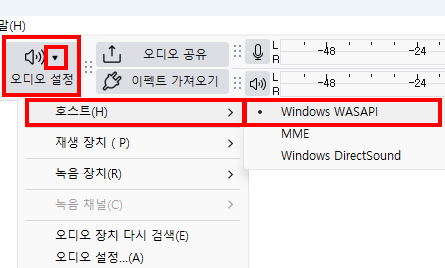
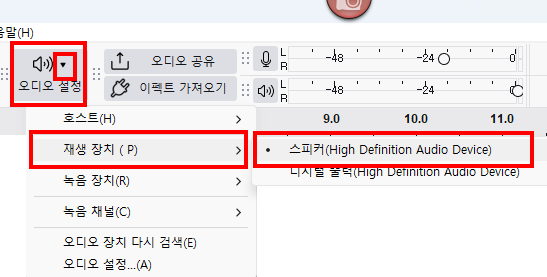
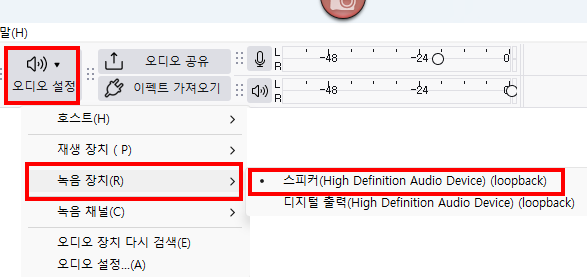
Audacity 상단 툴바에 있는 오디오 장치 설정 메뉴에서 아래 3가지를 순서대로 변경해 줍니다.
오디오 호스트(Audio Host) 설정:
마이크 아이콘 왼쪽이나 상단 메뉴 근처에 있는 설정에서 기본값인
MME를 Windows WASAPI로 변경합니다.
(이 방식으로 변경해야 컴퓨터 내부 소리를 가로챌 수 있습니다.)
입력 장치(Recording Device) 설정:
마이크 아이콘(●) 옆의 드롭다운 메뉴를 클릭합니다.
현재 데스크탑 소리가 흘러나오고 있는
스피커나 헤드폰 이름 뒤에 (loopback) 또는 (루프백)이 붙은 장치를 선택합니다.
예: 스피커(Realtek High Definition Audio) (loopback)
기록 채널(Recording Channels) 설정:
일반적으로 음악이나 데스크탑 소리는 입체감이 있는 2 (Stereo)
기록 채널로 설정하는 것이 음질을 그대로 유지하는 데 좋습니다.
② 녹음 시작 및 저장
녹음 시작: 상단의 빨간색 동그라미 버튼(●)을 누르거나
단축키 R을 누르면 즉시 녹음이 시작되며 파형이 그려집니다.
정지: 검은색 네모 버튼(■)을 누르거나 스페이스바를 누르면 멈춥니다.
들어보기: 초록색 재생 버튼(▶)을 누르면 녹음된 소리를 들을 수 있습니다.