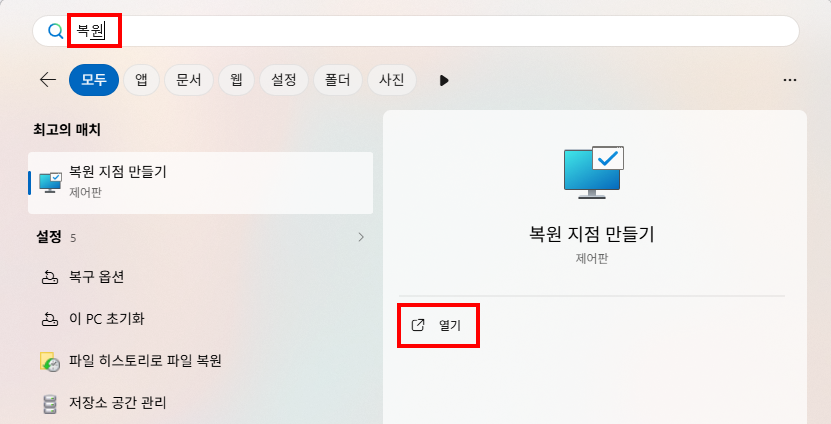
시작 - 검색 - 복원
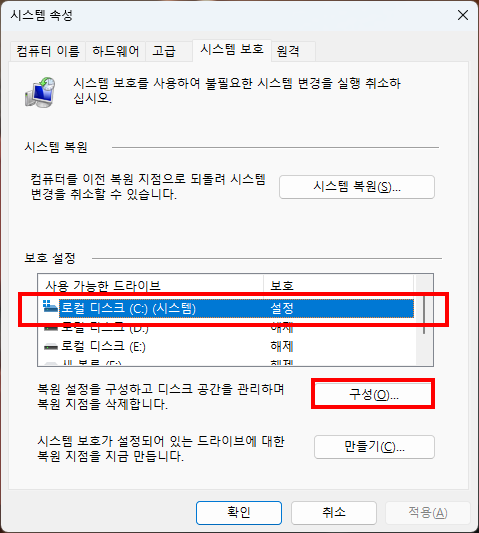
C드라이브 선택 - 구성
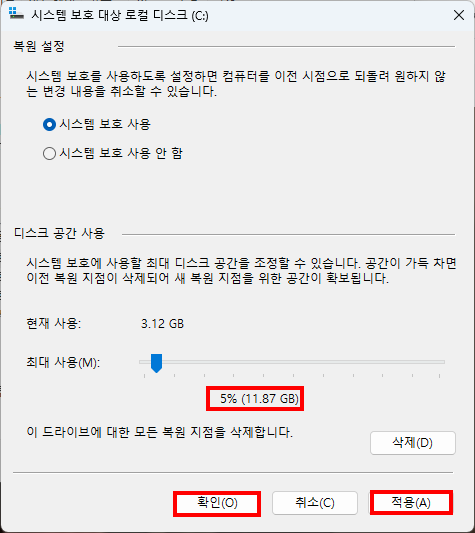
시스템 보호 사용 - 최대 사용 (3%-5%) 정도 - 적용 - 확인
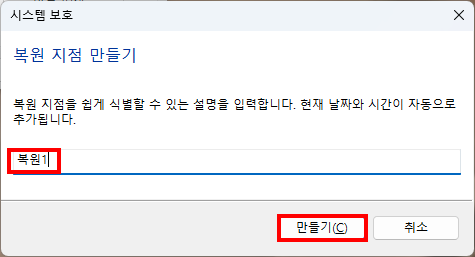
복원 지점 이름 적고 - 만들기
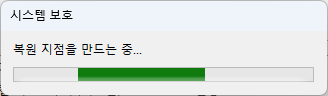
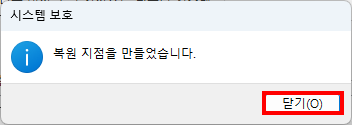
닫기
1. '디스크 공간 사용'의 역할과 의미
시스템 복원 지점은
윈도우의 주요 시스템 파일, 레지스트리, 드라이버 등의 '스냅샷(현재 상태의 복사본)'을
찍어두는 것입니다.
당연히 이 복사본을 저장할 물리적인 저장 공간이 필요합니다.
용량을 0% 또는 0바이트로 두면?
복원 지점을 저장할 방 자체가 없는 상태가 됩니다.
실제로 이 게이지를 맨 왼쪽(0)으로 밀어버리면 시스템 보호 기능이 꺼지거나,
복원 지점을 만들어도 저장할 공간이 없어 즉시 삭제됩니다.
0으로 두고 쓴다는 사람들은 대개 시스템 복원 기능을 아예 안 쓰거나,
별도의 사설 백업 프로그램(구스트 등)을 쓰는 경우입니다.
용량을 크게 잡으면(예: 10GB 이상)?
복원 지점을 여러 개 저장할 수 있습니다.
예를 들어 윈도우 업데이트 전, 드라이버 설치 전,
며칠 전 상태 등 다양한 시점의 복원 지점이 차곡차곡 누적됩니다.
지정한 용량(예: 10GB)이 가득 차면,
가장 오래된 복원 지점부터 자동으로 지우면서 새로운 복원 지점을 저장합니다.
2. 권장 설정 방법 (얼마로 잡아야 할까?)
컴퓨터 환경과 저장 장치(SSD/HDD)의 남은 용량에 따라 조절하시면 됩니다.
구분 권장 설정 및 용량 특징
일반적인 권장 (추천)
전체 디스크의 3% ~ 5%
(용량 기준 5GB ~ 10GB)
시스템 오류나 블루스크린 발생 시,
최소 2~3개 이상의 과거 시점으로 안전하게 되돌릴 수 있는 여유 공간입니다.
3. 복원 지점 설정 시 유용한 팁
주기적인 확인: 윈도우 업데이트가 크게 일어나면
복원 지점이 예상보다 많은 용량을 차지할 수 있습니다.
이전 지점 정리: 만약 C드라이브 용량이 갑자기 부족해졌다면,
해당 설정 창에서 [삭제] 버튼을 눌러
누적된 옛날 복원 지점을 한 번에 지워 공간을 확보할 수 있습니다.
(가장 최근에 수동으로 만든 복원 지점은 남겨두는 것이 안전합니다.)
요약하자면, 시스템 보호 기능을 켜서 만약의 사태를 대비하실 예정이라면 최소 5GB~10GB(또는 3~5%) 정도로 슬라이더를 조절해 두시는 것이 가장 균형 잡힌 선택입니다.
-----------------------------------------------------------------------------------------
4. 왜 10GB인가요?
복원 지점은 한 번 생성될 때 보통 수백 MB에서 설정에 따라 1~2GB 정도를 차지합니다.
10GB 정도로 잡아두시면 컴퓨터에 문제가 생겼을 때
'오늘 아침 상태', '3일 전 상태', '일주일 전 상태' 처럼 최소 3~5개 이상의
다양한 과거 시점이 안정적으로 저장됩니다.
5. 요약 및 세팅 가이드
디스크 공간 사용 게이지 조절 : 복원 설정 창에서 슬라이더를 움직여
최대 사용량을 10GB(또는 4~5%) 부근에 맞춰주세요.
복원 지점 만들기 : 설정을 적용한 후, 아래에 있는 [만들기] 버튼을 눌러
윈도우 세팅 완료 등의 이름으로 직접 수동 복원 지점을 하나 만들어 두시면
안심하고 쓰실 수 있습니다.
나중에 혹시라도 C드라이브에 사진이나 다른 파일들이 꽉 차서 용량이 모자라게 되면,
그때 이 슬라이더를 5GB 정도로 조금 줄여서 공간을 확보하셔도 늦지 않습니다.
지금 상태에서는 10GB로 넉넉하게 잡고 안전하게 사용하시는 것이 가장 좋습니다.
--------------------------------------------------------------------------------------
디스크 공간에 들오가는 것들
1. 복원 공간에 들어오는 핵심 데이터들
💾 윈도우 레지스트리 (Registry)
윈도우의 모든 설정 정보가 담긴 거대한 데이터베이스입니다.
프로그램 설치 정보, 사용자 설정, 시스템 옵션 등이 모두 포함됩니다.
악성코드나 프로그램 오류로 레지스트리가 꼬였을 때
복원 지점을 통해 이 깨끗했던 상태의 데이터베이스로 되돌아갑니다.
⚙ 시스템 파일 및 실행 파일 (.dll, .exe, .sys 등)
윈도우가 구동되는 데 필수적인 핵심 시스템 파일들입니다.
주로 C:\Windows나 C:\Program Files 폴더에 있는
중요 파일들의 버전과 상태를 기록해 둡니다.
🔌 하드웨어 드라이버 (Drivers)
그래픽카드, 사운드카드, 메인보드 등 컴퓨터 부품들을 움직이게 하는 소프트웨어 정보입니다.
드라이버를 새로 업데이트했다가 컴퓨터가 먹통이 되거나 블루스크린이 뜰 때,
이 공간에 저장된 '이전 드라이버 정보'를 이용해 정상 상태로 롤백합니다.
📅 프로그램 설치 및 업데이트 기록
윈도우 업데이트 파일의 구성 정보나 최신 패치 내역,
그리고 특정 프로그램을 설치했을 때의 시스템 변경 점들이 기록됩니다.
2. ⚠ 절대 들어오지 않는 것들 (중요!)
많은 분이 오해하시는 부분인데, 시스템 복원은 '개인 데이터 백업'이 아닙니다.
아래 항목들은 시스템 복원 공간에 절대 저장되지 않으며,
복원을 진행해도 전혀 지워지거나 바뀌지 않습니다.
개인 문서 및 미디어 파일 : 바탕화면이나 다운로드 폴더, 문서 폴더에 있는 사진,
동영상, 한글 파일(HWP), 엑셀 파일, 음악 등
이메일 및 웹 브라우저 기록 : 즐겨찾기, 방문 기록, 다운로드한 파일 등
일반 데이터 : 게임 세이브 파일이나 사용자가 직접 폴더를 만들어 저장한 개인 자료들
💡 한 줄 요약
복원 공간에는 **"컴퓨터가 정상적으로 켜지고 작동하는 데
필요한 시스템 환경과 드라이버 정보"**만 들어옵니다.
따라서 복원 지점을 실행하더라도
어제 작성해 둔 한글 문서나 다운로드한 사진이 날아갈 걱정은 안 하셔도 됩니다.
-------------------------------------------------------------------------------------------
자동으로 옛날 것을 지우는 윈도우 시스템
1. 오늘 복원 지점을 만들고(1번),
한 달 후에 또 만들면(2번) 당연히 공간에는 2개의 복원 지점이 쌓입니다.
이 상태에서 시간이 더 흘러 3번, 4번 복원 지점이 계속 만들어지다가,
미리 지정해 둔 10GB 공간이 꽉 차게 되면 윈도우가 알아서
가장 오래된 1번 복원 지점부터 순서대로 자동 삭제합니다.
즉, 공간이 넘치지 않도록 컴퓨터가 알아서 밀어내기(선입선출) 형식으로 청소를 합니다.
2. 앞의 것(옛날 복원 지점)을 남겨두면 좋은 이유
한 달 전의 복원 지점을 굳이 바로 지우지 않고 남겨두는 것이 오히려 안전합니다.
그 이유는 다음과 같습니다.
잠복해 있는 오류 대비 : 컴퓨터에 생긴 문제가 오늘 당장 나타나지 않고,
나중에 서서히 나타날 수도 있습니다.
예를 들어 "2주 전부터 컴퓨터가 이상했던 것 같은데?"라는 생각이 들면,
오늘 만든 복원 지점이 아니라 한 달 전에 만들어 둔
깨끗한 복원 지점으로 되돌아가야 문제를 확실히 해결할 수 있습니다.
선택지 확보 : 복원 시점이 여러 개(예: 1주일 전, 2주일 전, 한 달 전) 있으면,
문제가 생겼을 때 되돌아갈 수 있는 '안전 구역'의 선택지가 넓어집니다.
3. 만약 수동으로 지우고 싶으시다면?
현재 C드라이브 용량이 160GB 이상으로 아주 넉넉하기 때문에 전혀 지우실 필요가 없지만,
혹시라도 찝찝해서 정리하고 싶시다면 방법은 두 가지가 있습니다.
전체 삭제 (추천하지 않음): 복원 설정 창에서 [삭제] 버튼을 누르면
현재 저장된 모든 복원 지점이 한 번에 날아갑니다.
(문제가 생겼을 때 돌아갈 곳이 없어지므로 위험합니다.)
가장 최근 것만 남기고 지우기 (추천) :
* 윈도우 시작 버튼 옆 검색창에 '디스크 정리'를 검색하여 실행합니다.
C드라이브를 선택하고 [시스템 파일 정리] 버튼을 누릅니다.
상단의 [기타 옵션] 탭으로 이동한 뒤,
'시스템 복원 및 섀도 복사본' 항목의 [정리] 버튼을 누릅니다.
이렇게 하면 가장 최근에 만든 복원 지점 딱 1개만 남기고
그 이전의 옛날 것들은 안전하게 모두 삭제됩니다.
💡 요약하자면 사용 중인 공간이 아주 여유로우니 신경 쓰지 않고 그냥 두시면 됩니다.
지정해 둔 용량 한도 내에서 윈도우가 알아서 옛날 것을 지우고 새것을 채워 넣으니,
한 달 뒤에 안심하고 새 복원 지점을 추가해 주시면 됩니다.