분할 압축
1) 분할 압축
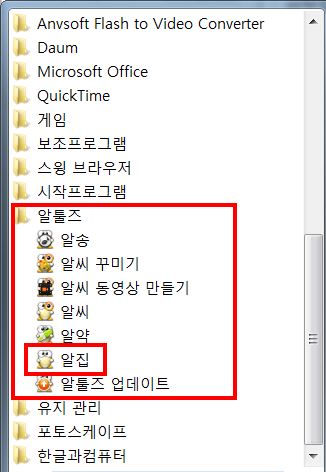
바탕화면 또는 시작 → 알툴즈에서 알집 실행
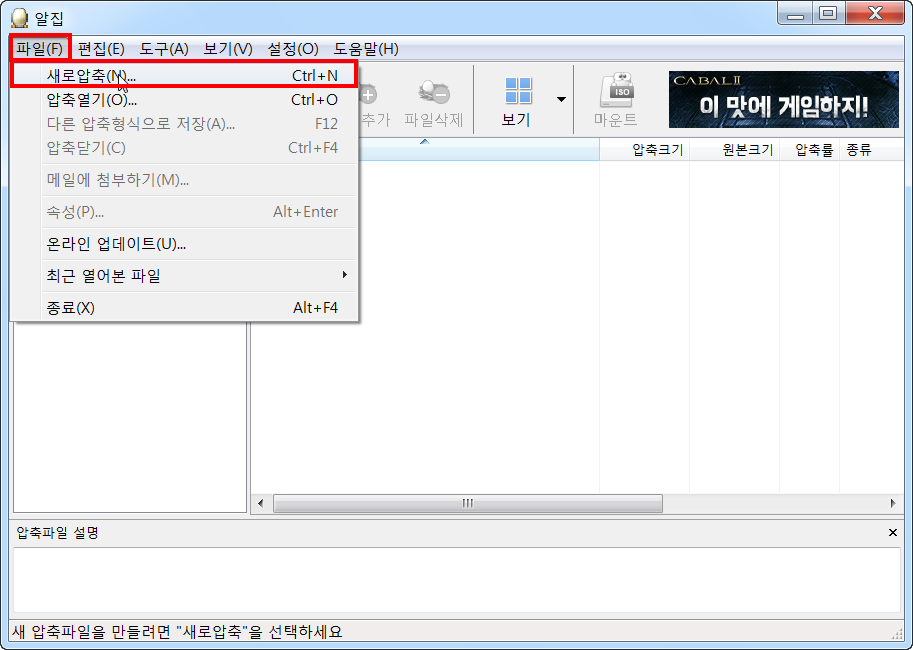
파일 → 새로 압축 클릭
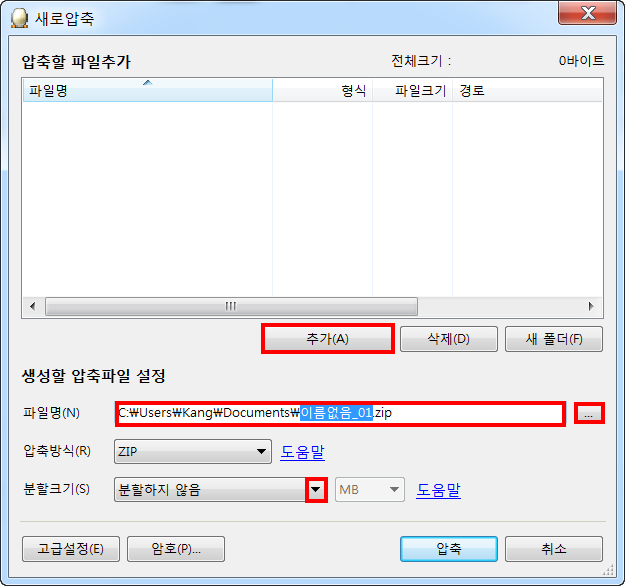
새로 압축 창에서
추가 → 압축할 파일을 가져 옵니다.
다른 폴더에 있는 것을 가져 와도 됩니다.
파일명 → 분할압축하여 저장될 경로와 압축 파일명
분할크기 → ▼ 클릭
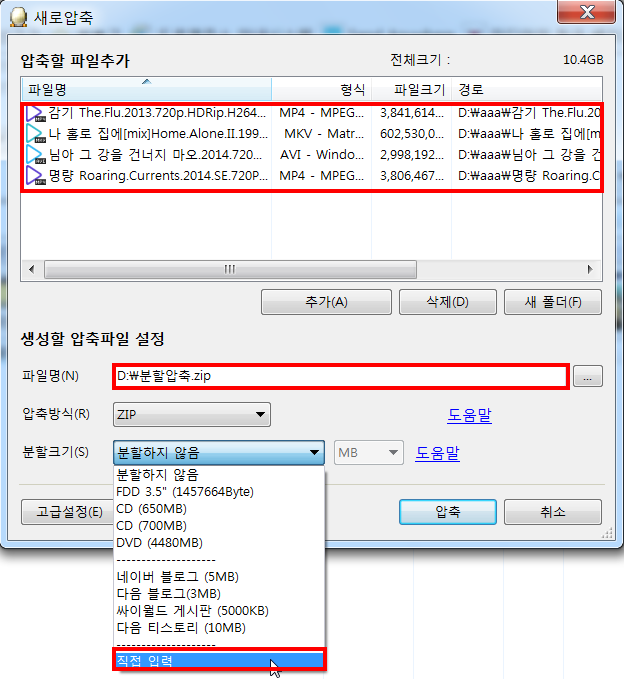
영화 파일 4개를 모아서 이것을 분할할 것이고
파일명 → 경로는 D드라이브에 파일명 → 분할압축
분할크기 → 직접 입력 클릭
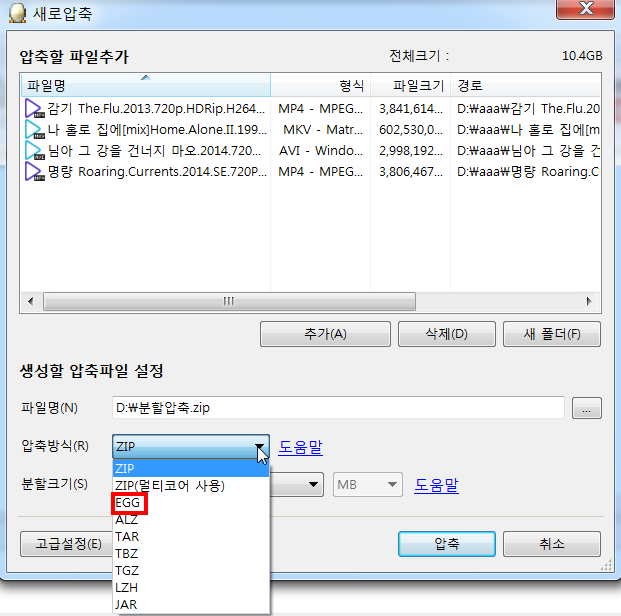
10 GigaByte 가 넘는 대용량 파일 을 압축 또는 분할 압축할 때는
EGG로 압축해야 안정적으로 압축할 수 있습니다.
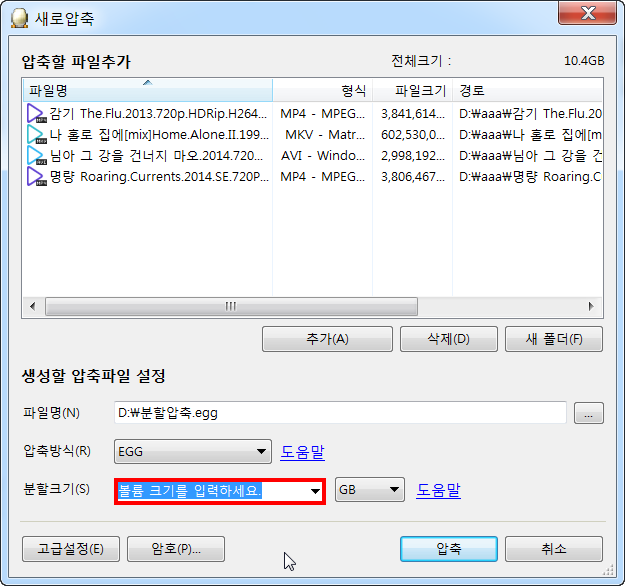
몇 GB로 분할할 것인지 숫자를 입력(3GB로 하겠습니다)
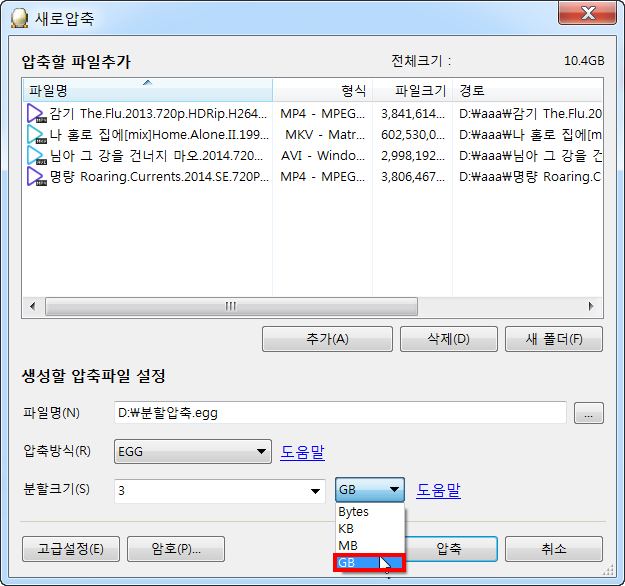
GB로 되었는지 확인
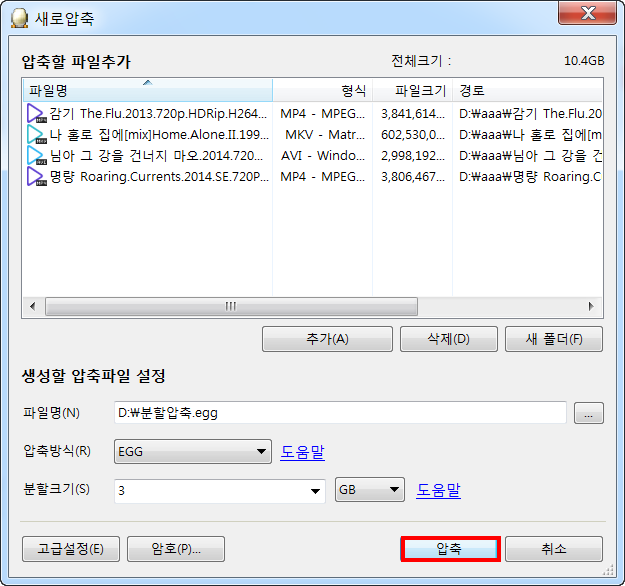
추가를 클릭 파일을 추가할 수 있고
파일을 선택 삭제할 수도 있습니다.
완벽하게 준비되었다면 압축 클릭
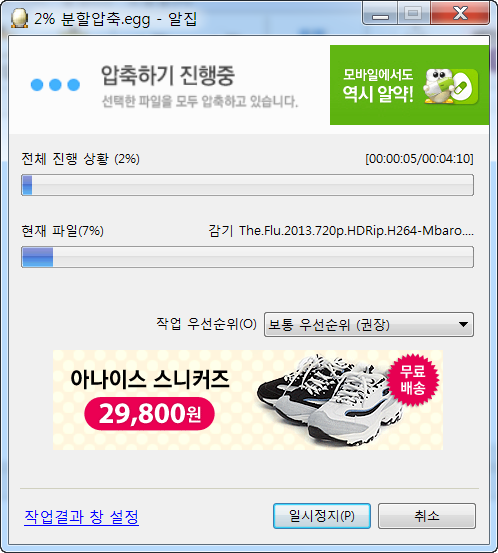
압축 진행 상황
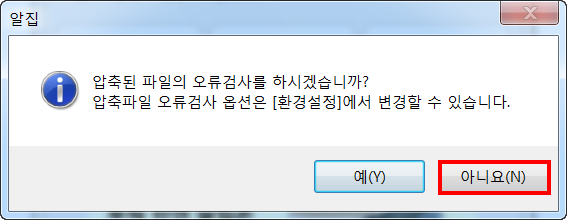
압축이 완료되면
오류검사 창 이 나타납니다.
아니요 클릭
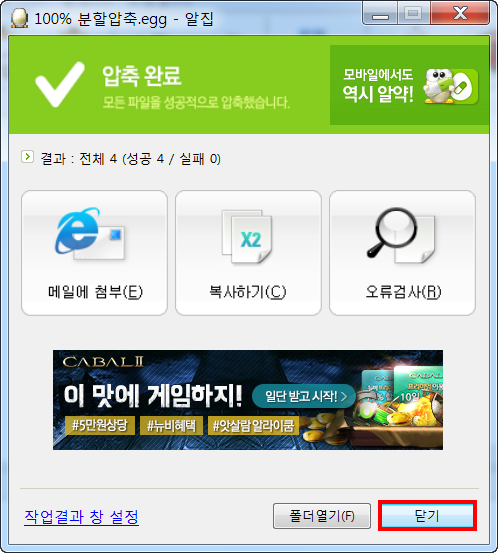
완료 창이 나타나면 닫기 클릭
--------------------------------------------
2) 압축해제
압축한 경로를 찾아가면 D드라이브에
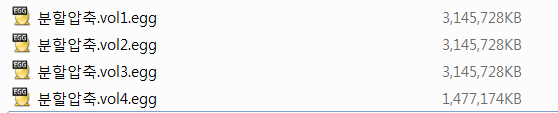
이렇게 분할압축이 되어 있습니다
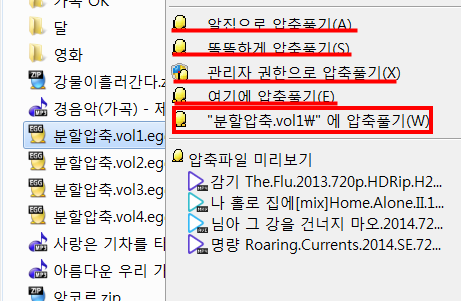
압축분할.vol1.egg에서 마우스 오른쪽 클릭
여러가지 압축풀기 메뉴가 나타납니다만
제일 긴 줄, 파일제목.. 에 압축풀기 클릭
(실수하지 않는 방법입니다)
파일 용량이 크면 압축 할 때도 해제할 때도 시간 소요가 많습니다.
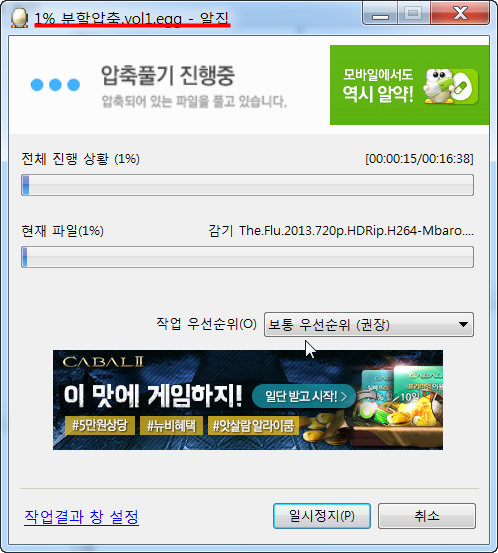
vol1 압축해제
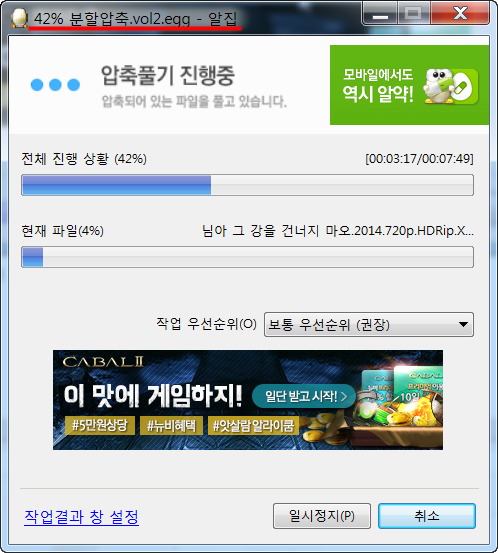
vol2 압축해제
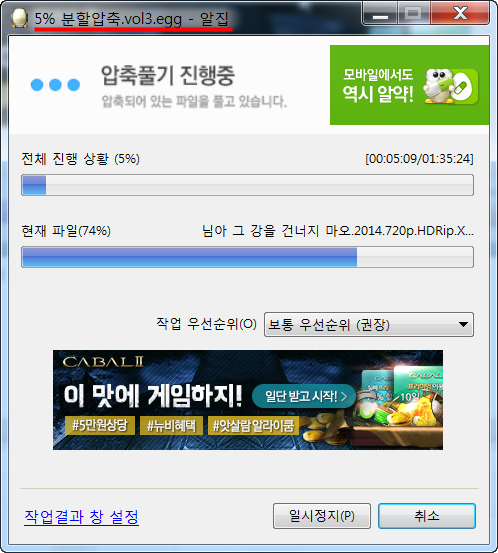
vol3 압축해제
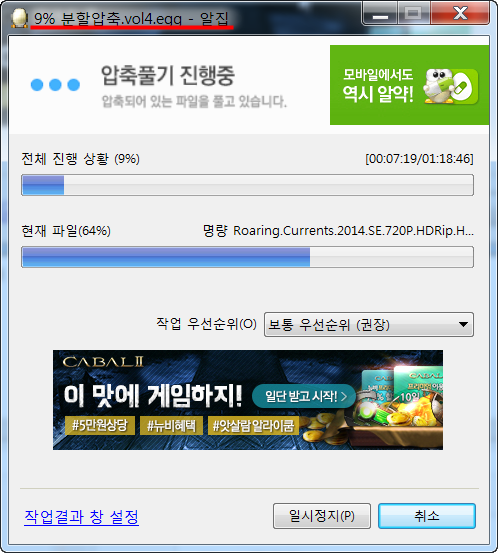
vol4 압축해제
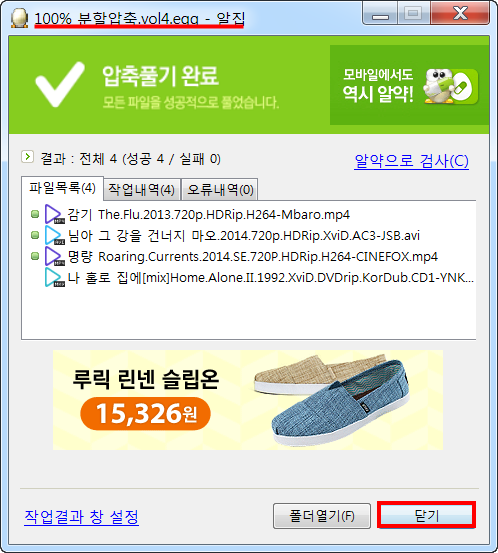
압축해제 완료 창
닫기 클릭
※ 분할 압축된 파일은 모두 같은 폴더에 있어야 하고
압축 해제시 vol1 만 압축해제하면
나머지도 같이 해제됩니다.
D드라이브 분할압축.vol1 폴더 안에
압축해제된 파일이 존재합니다.