출처는 남겨주는 주민이 됩시다!

'단축키'와 상황별로 유용할 '작업 TIP'

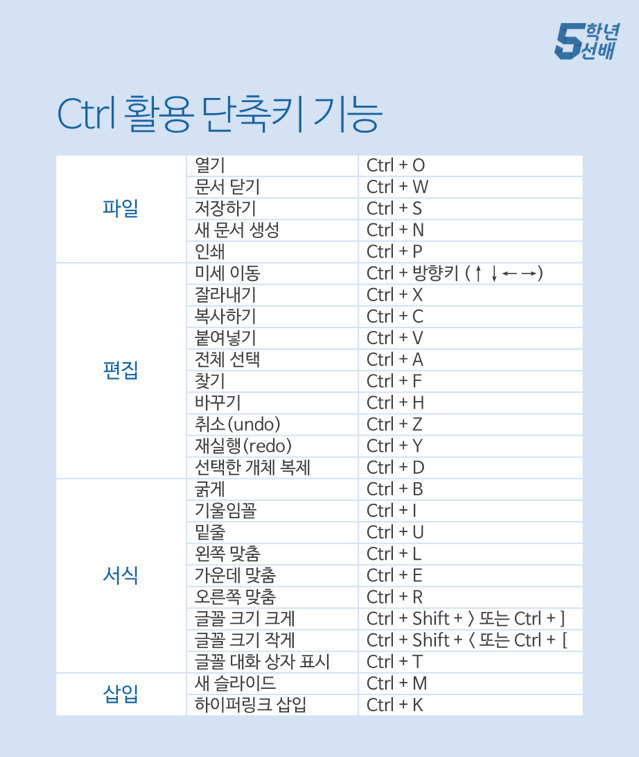
Ctrl로 할 수 있는 기본 단축키
이 많은 것 중에서 가장 많이 쓰는 건
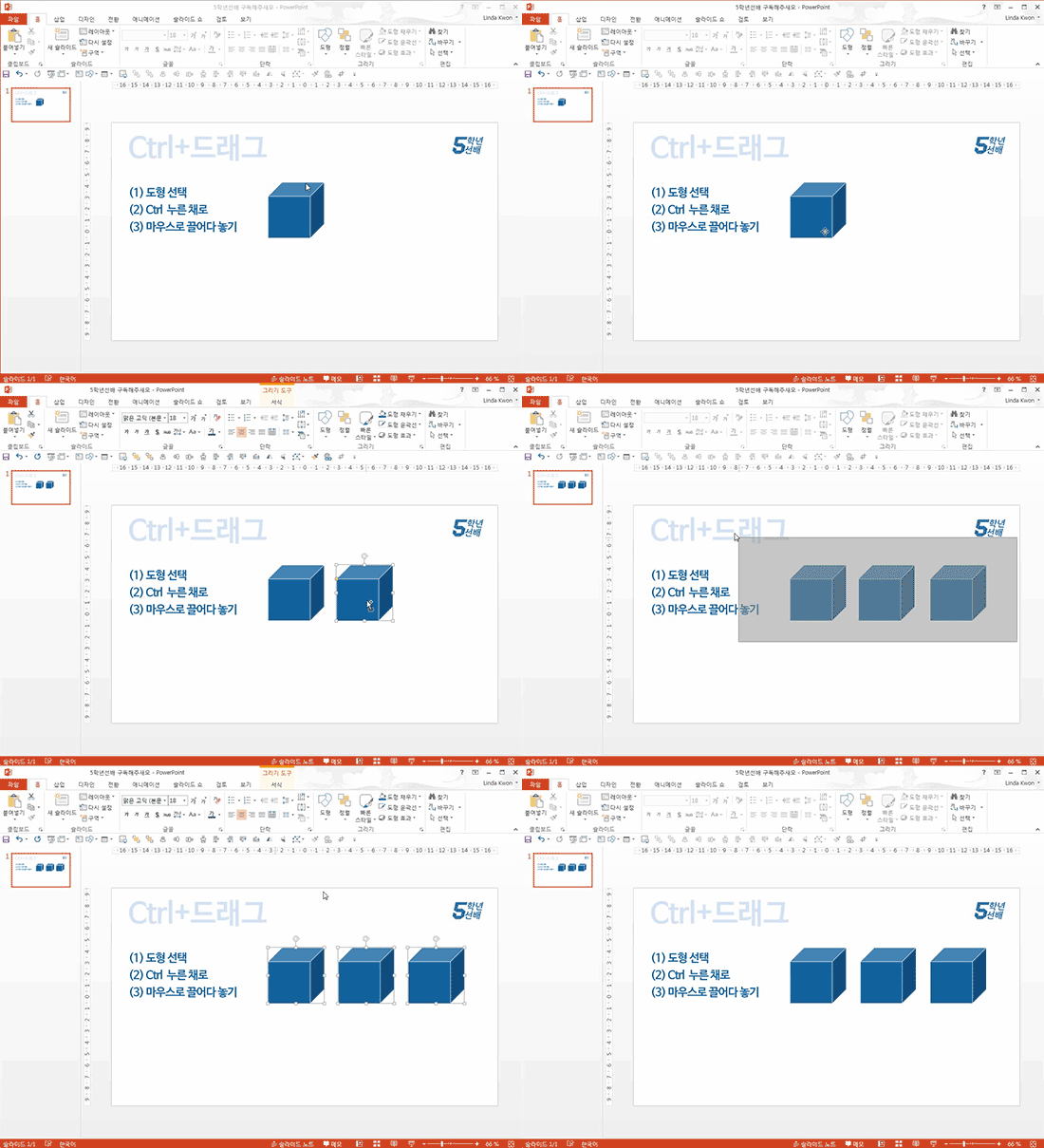
① Ctrl+드래그 : 개체 복사하여 이동!
Ctrl을 누른 채로 클릭 & 드래그해서 복사 하는 거예요.
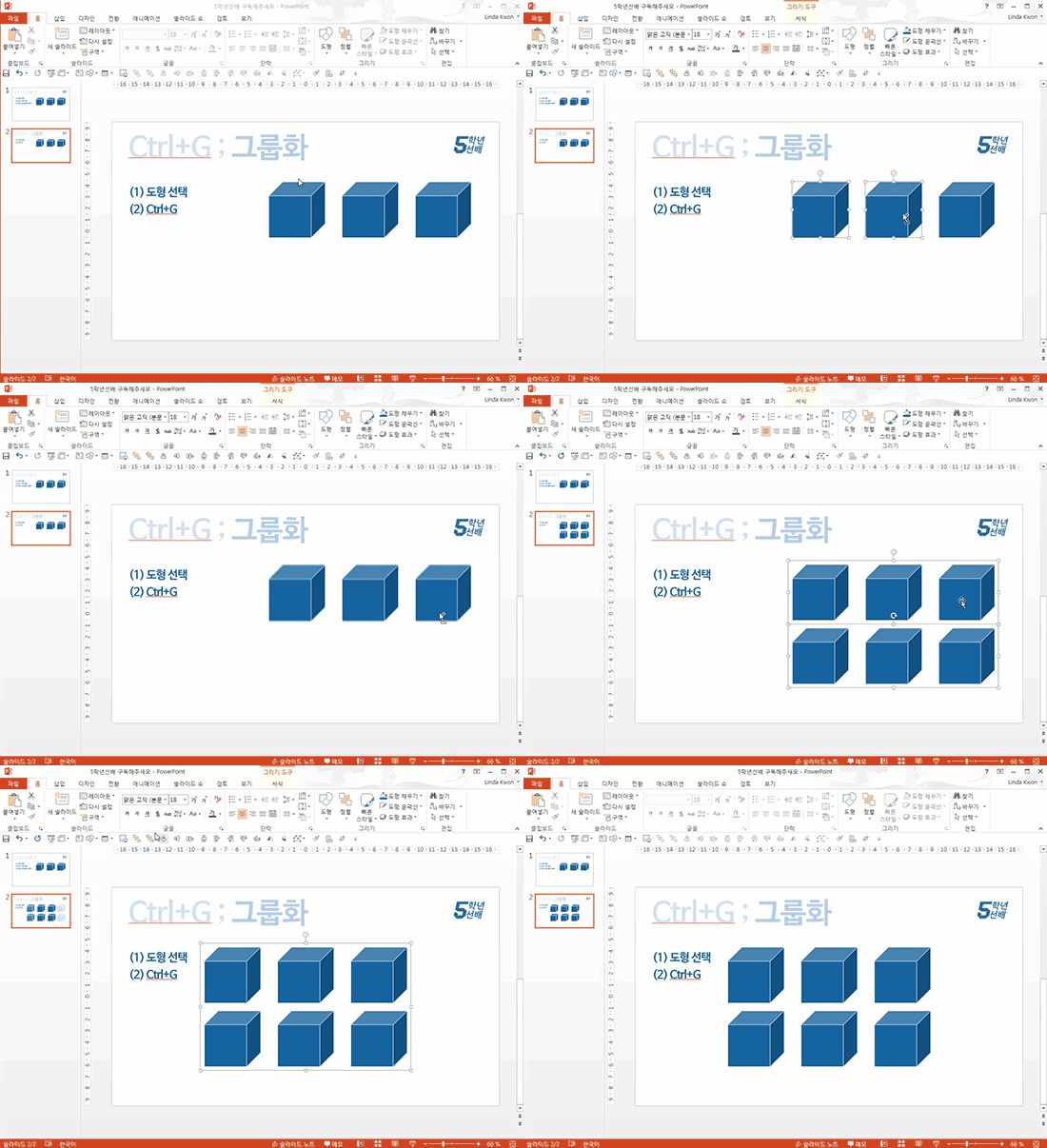
② Ctrl+G, Ctrl+Shift+G : 그룹, 그룹 해제
그룹으로 묶고 싶은 개체를 선택하고 <Ctrl+G> 누른 뒤, 이동 · 정렬할 때 많이 사용해요.
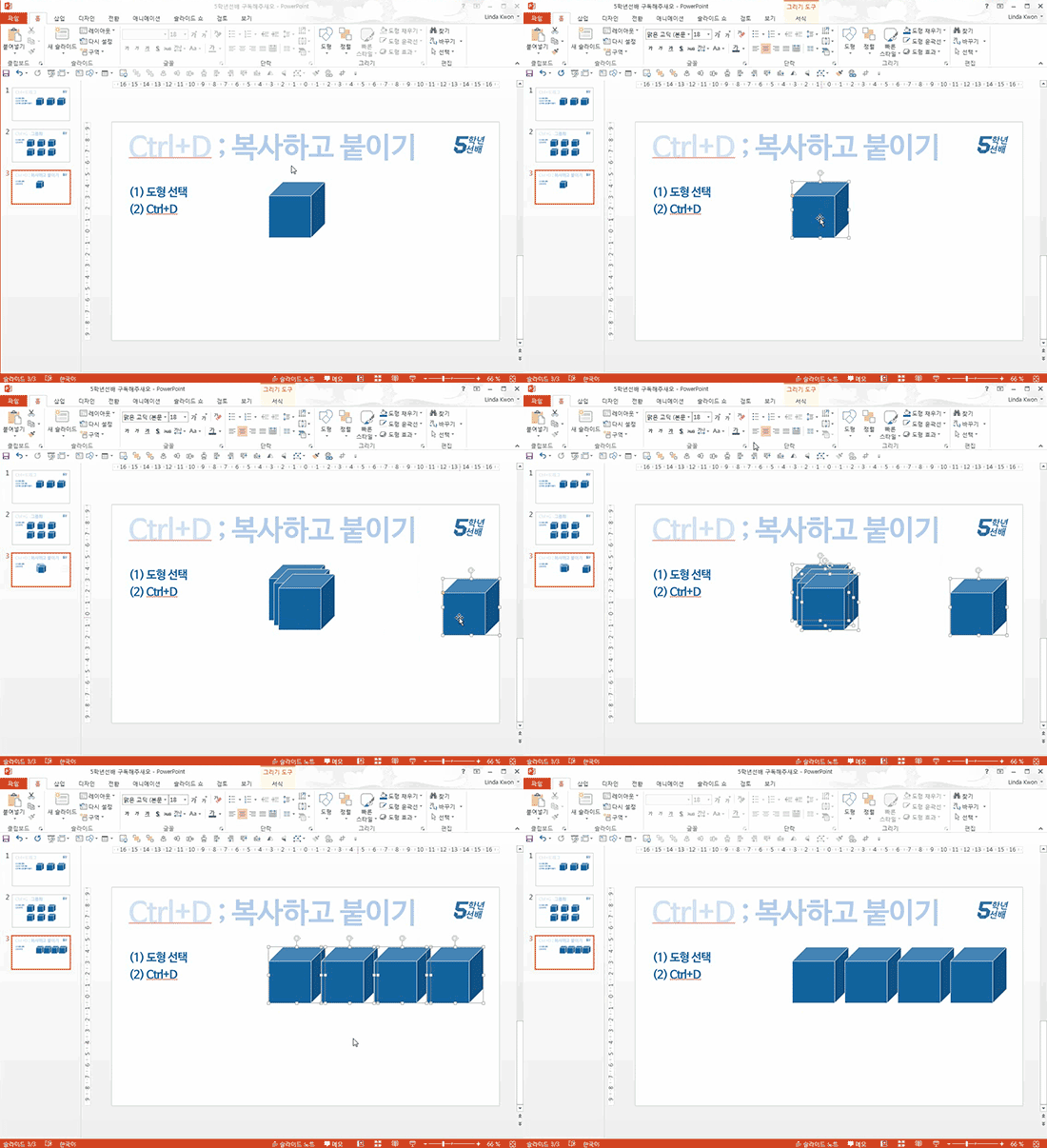
③ Ctrl+D : 복사 붙이기
<Ctrl+C, Ctrl+V>이 두 가지를 합쳐둔 기능이에요. 복붙을 한 번에 할 수 있어 편하고,
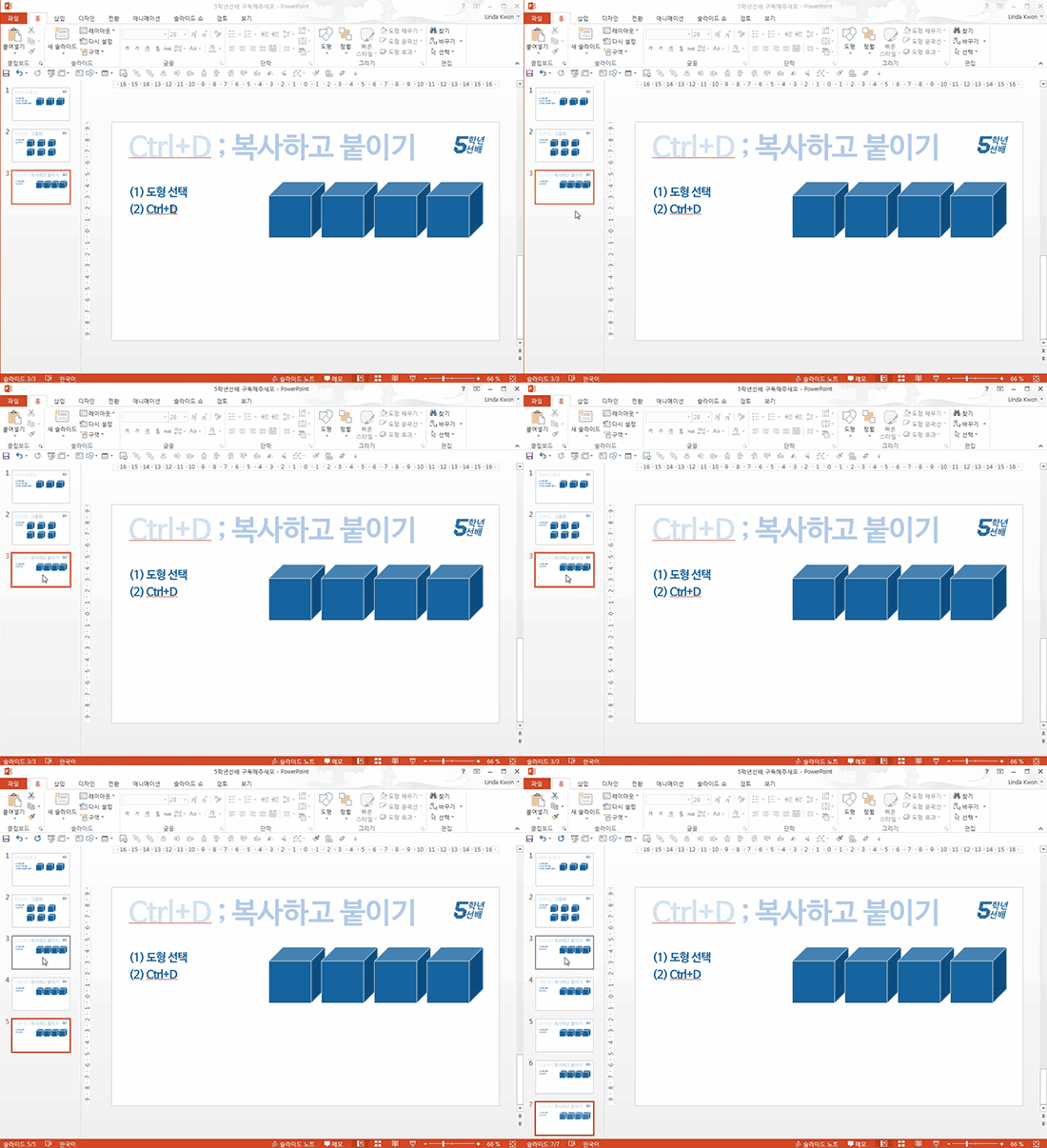
도형이나 텍스트 상자 같은 개체뿐만 아니라,
슬라이드도 복사 붙이기를 한 번에 할 수 있어요.
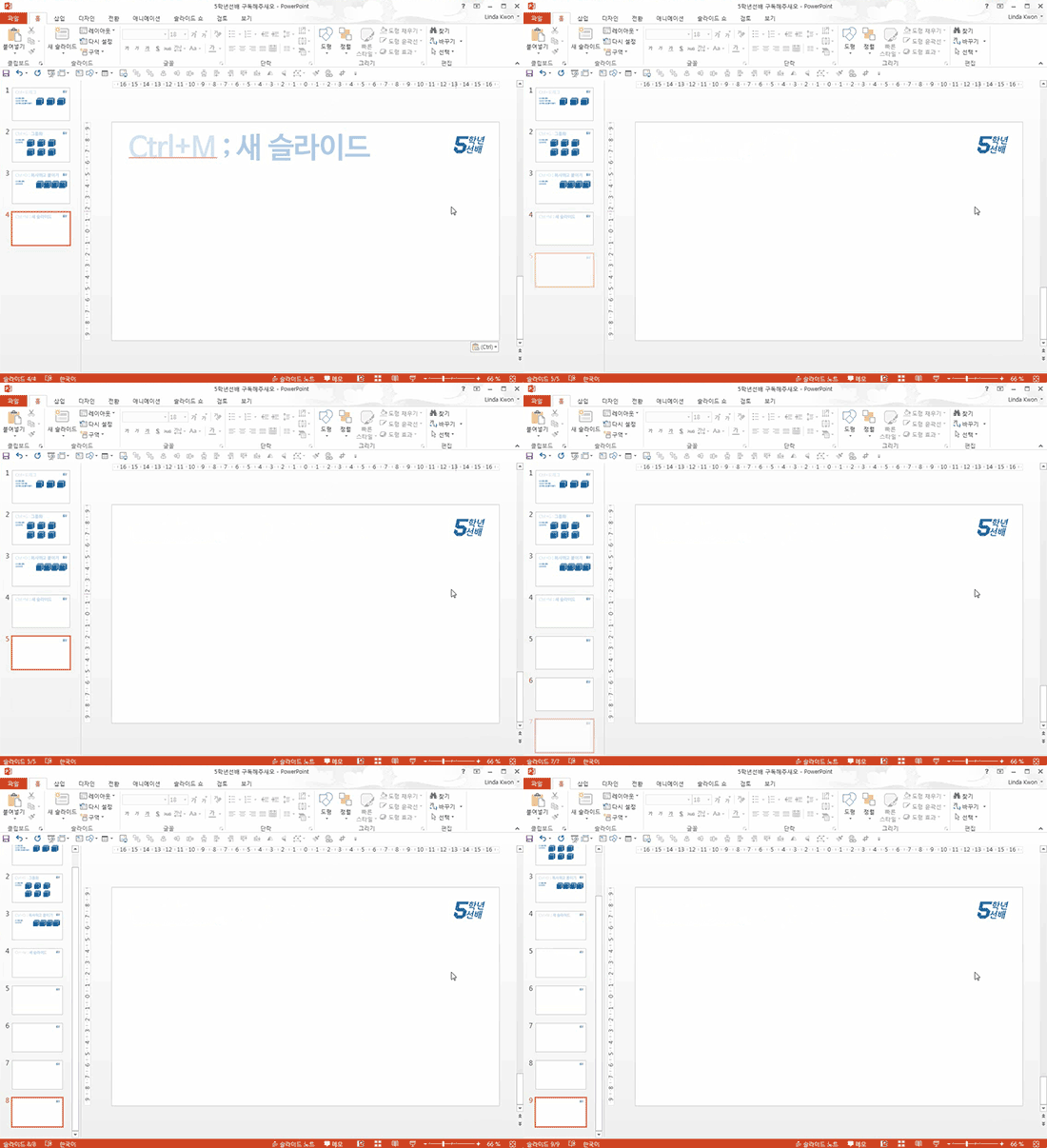
④ Ctrl+M : 새 슬라이드 추가
빈 슬라이드를 추가하는 단축키예요.
다른 방법으로는 슬라이드 창 클릭 후, Enter를 눌러도 됩니다.
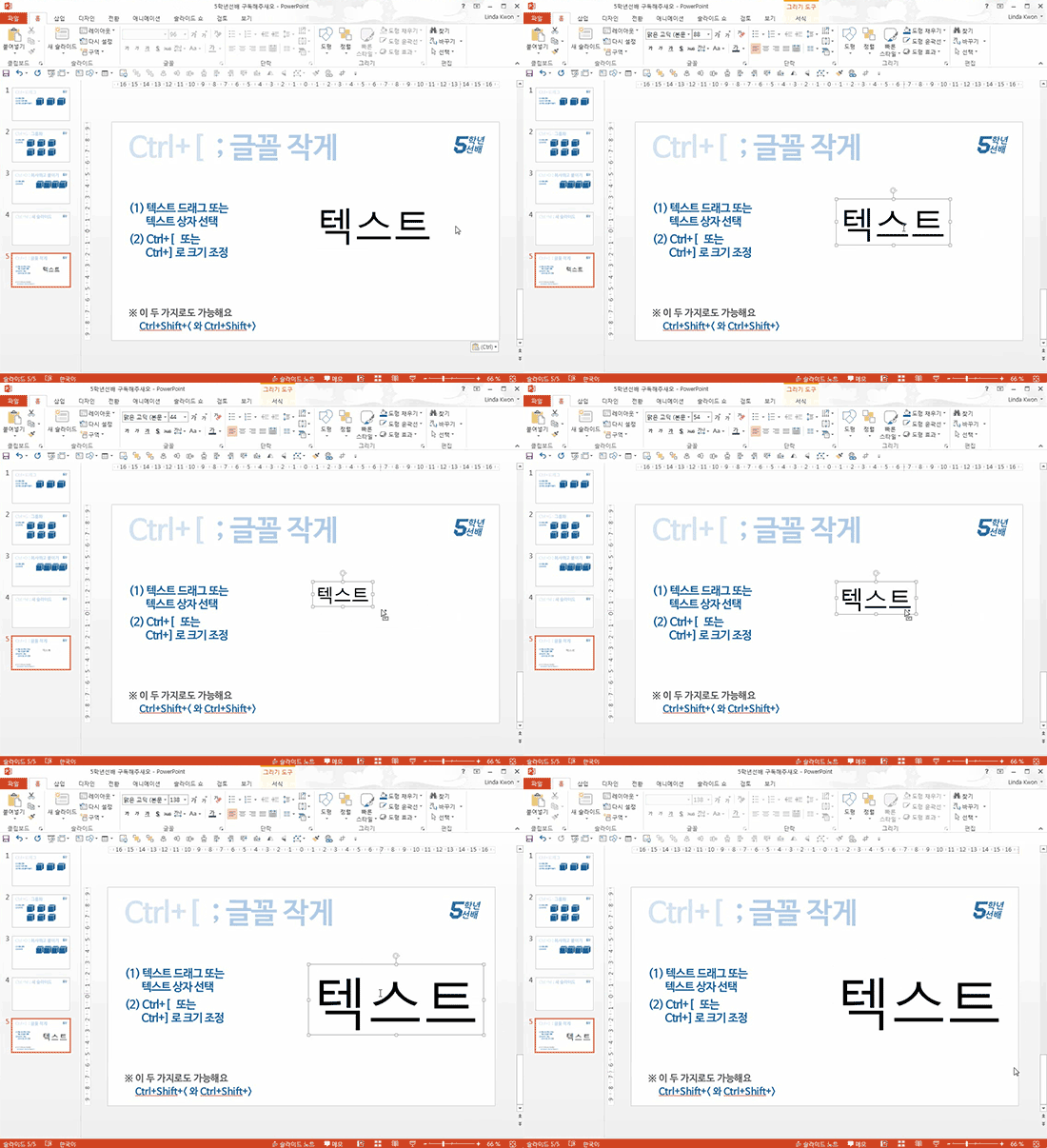
⑤ Ctrl+[ : 글꼴 작게, Ctrl+] : 글꼴 크게
텍스트를 드래그하거나, 텍스트 상자를 클릭하고,
Ctrl+[ 키를 꾹~ 누르고 있으면 작아지고, Ctrl+] 를 누르면 글꼴이 커져요!
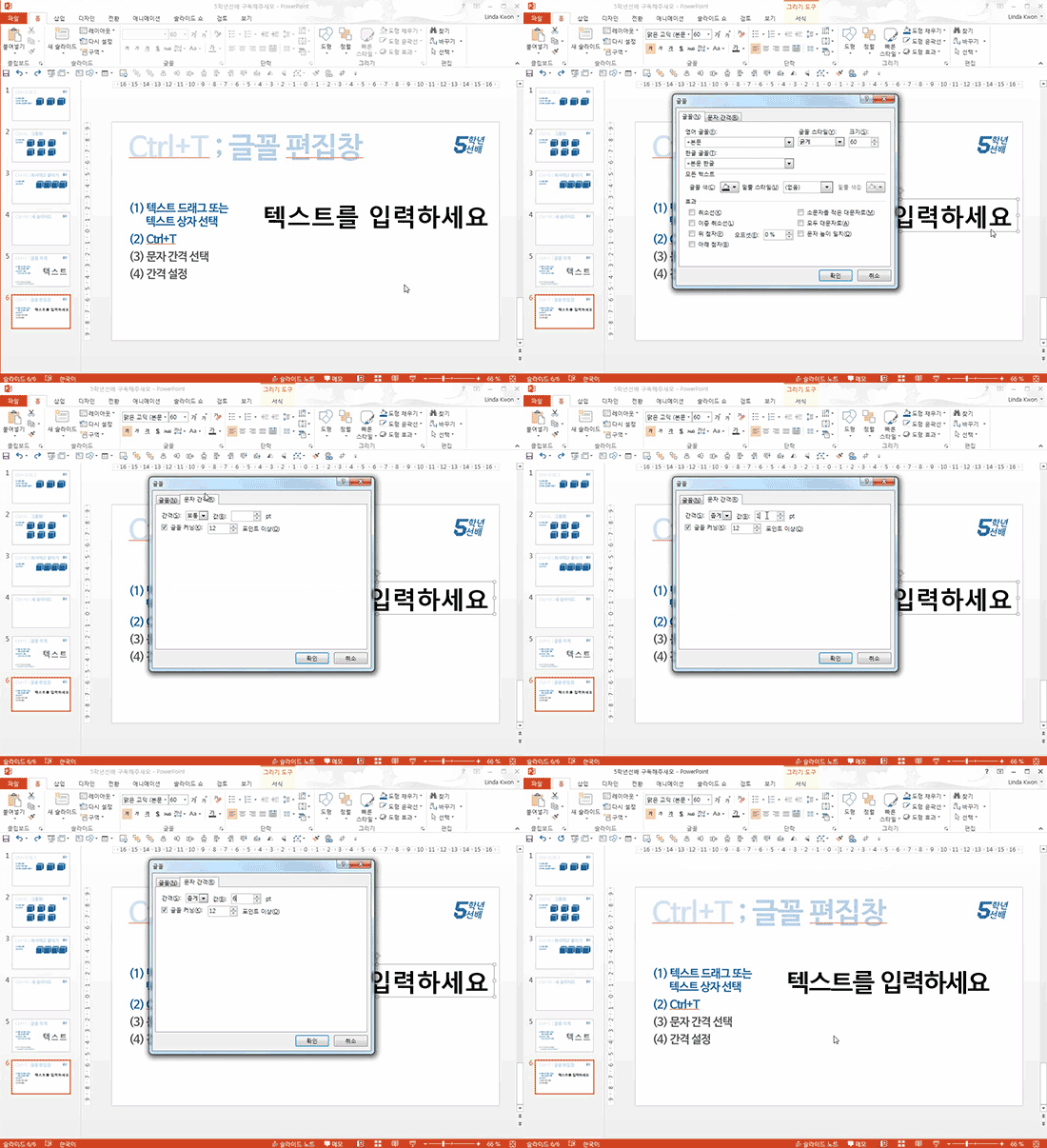
⑥ Ctrl+T : 글꼴 (자간 세부 조정)
텍스트를 드래그하거나, 텍스트 상자를 클릭하고 <Ctrl+T> 누르면 글꼴 편집 창이 뜨는데요,
문자 간격을 세부 조정할 때 편리하죠.

'효율적인 작업 Tip'

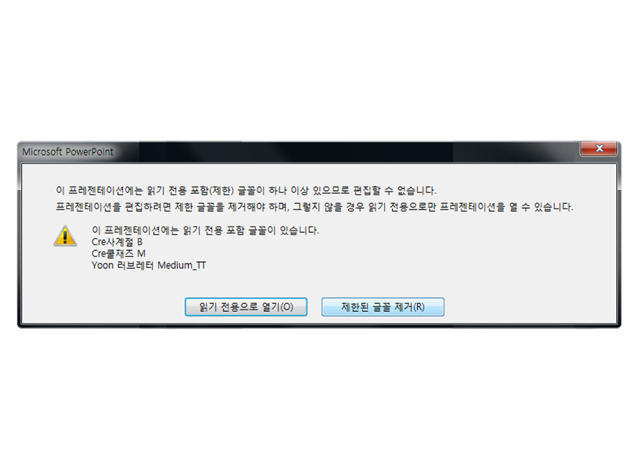
첫 번째 상황, 밤새워 만든 PPT로 발표하려는 데 글꼴이 깨질 때.
일단, 저런 창이 뜬다면 '제한된 글꼴 제거(R)'로 PPT를 열어주시고
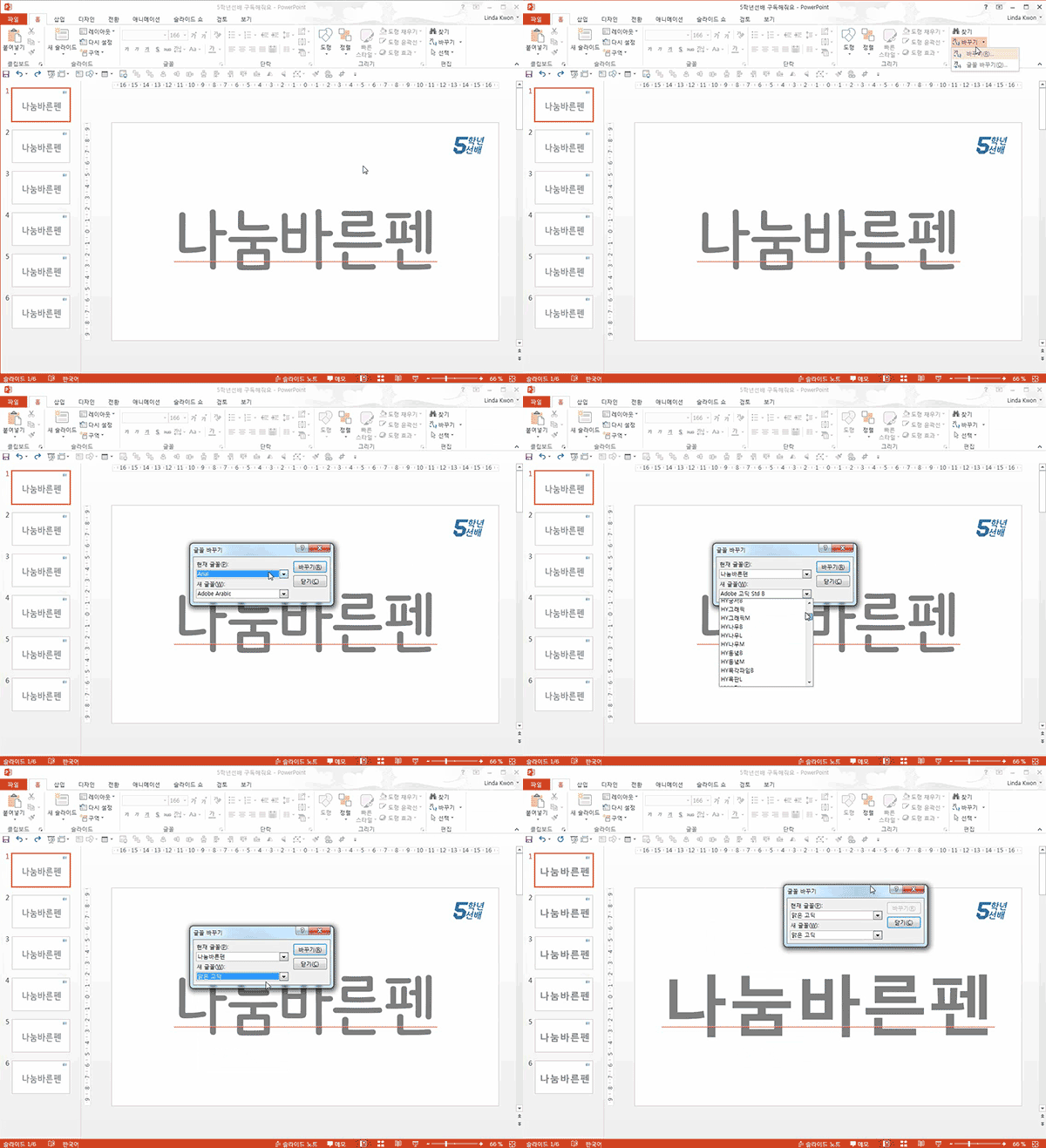
홈탭→바꾸기▼→글꼴 바꾸기를 눌러서
현재 글꼴, 새 글꼴을 선택 후 <바꾸기>를 누르면 모든 슬라이드에서 글꼴을 한 번에 바꿀 수 있어요.
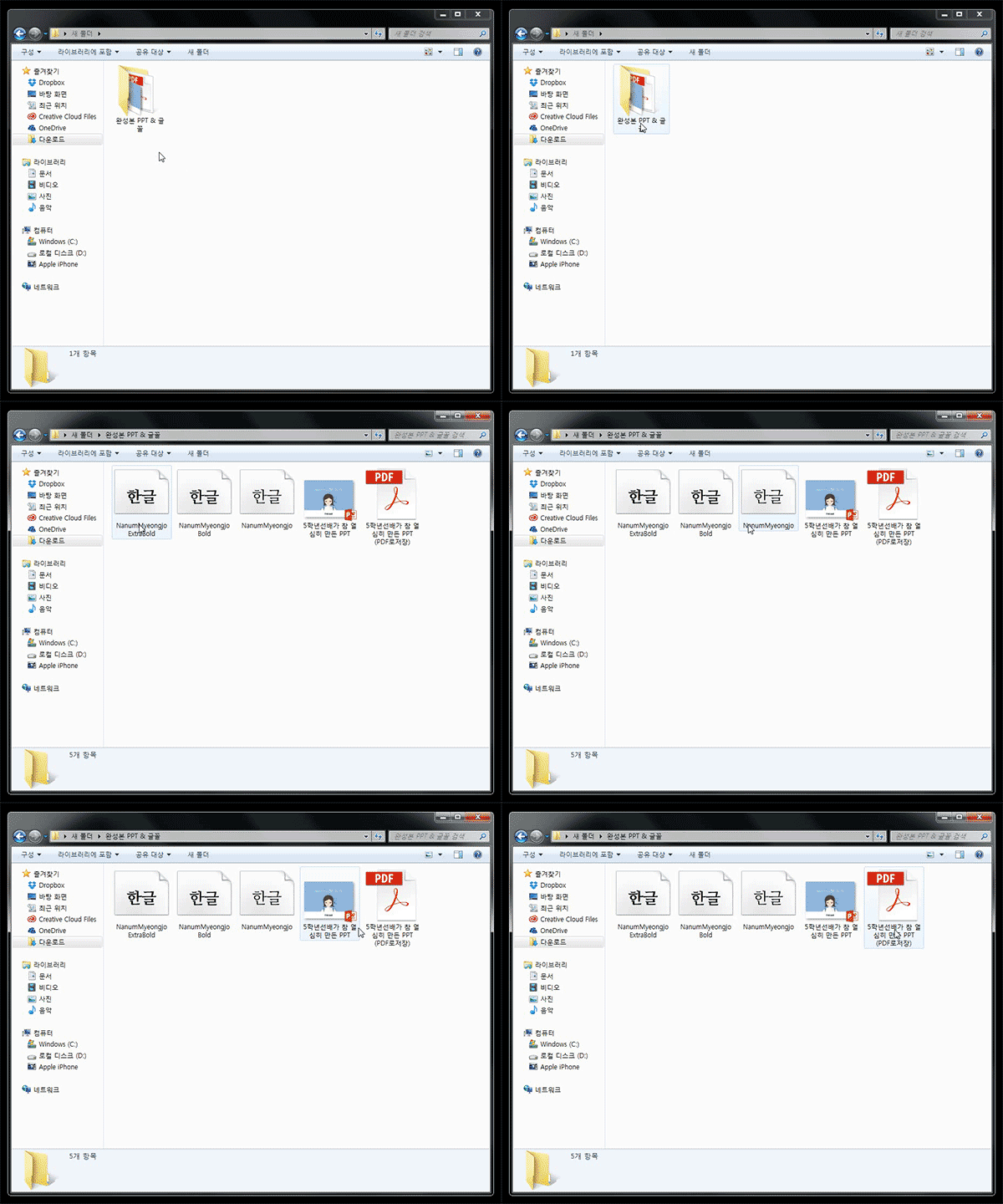
'글꼴 저장'은 종종 버그가 있답니다.
만일을 대비해 '글꼴, PPT, PDF 파일'까지 다 저장해서 두면 더 좋겠죠? (사실 이게 가장 마음이 편합니다.)
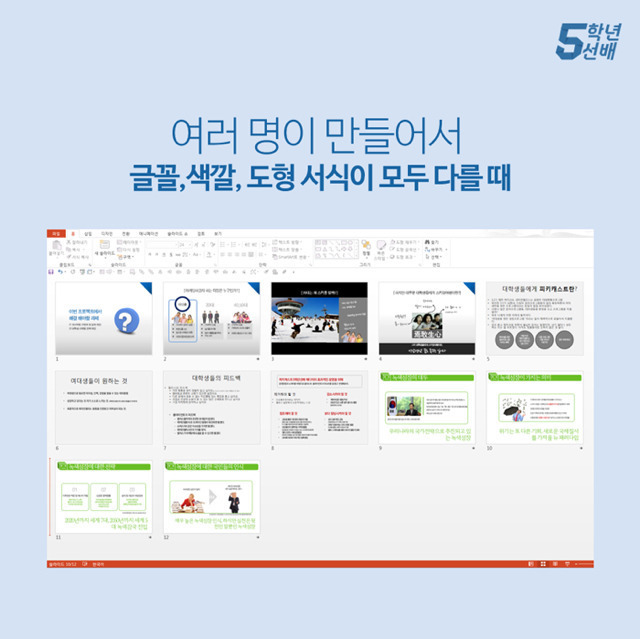
서식을 통일해야 할 때 유용한 단축키는?
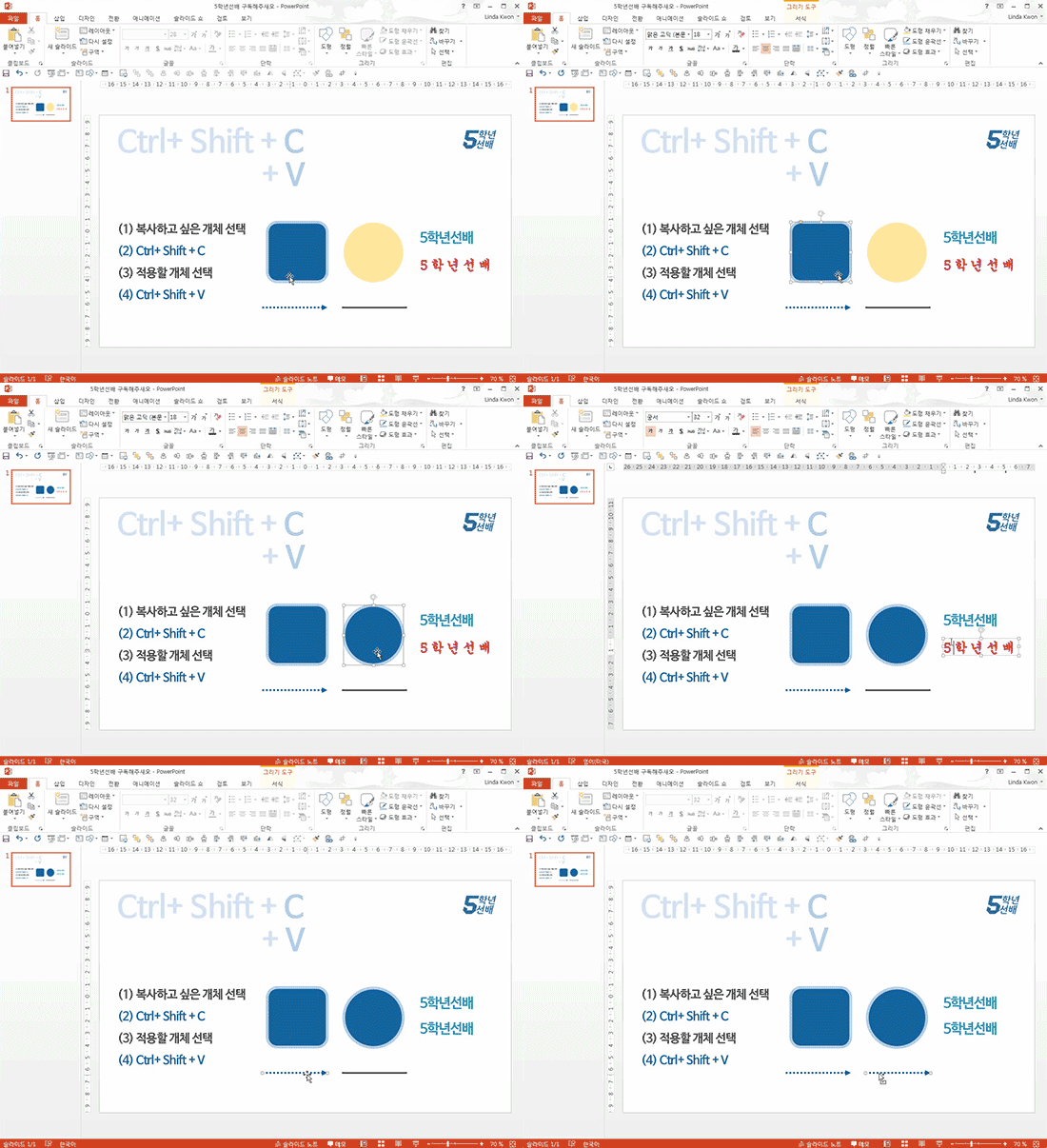
'⑦ Ctrl+ Shift + C : 서식 복사
Ctrl+ Shift + V : 서식 붙이기' 단축키를 사용하면 됩니다
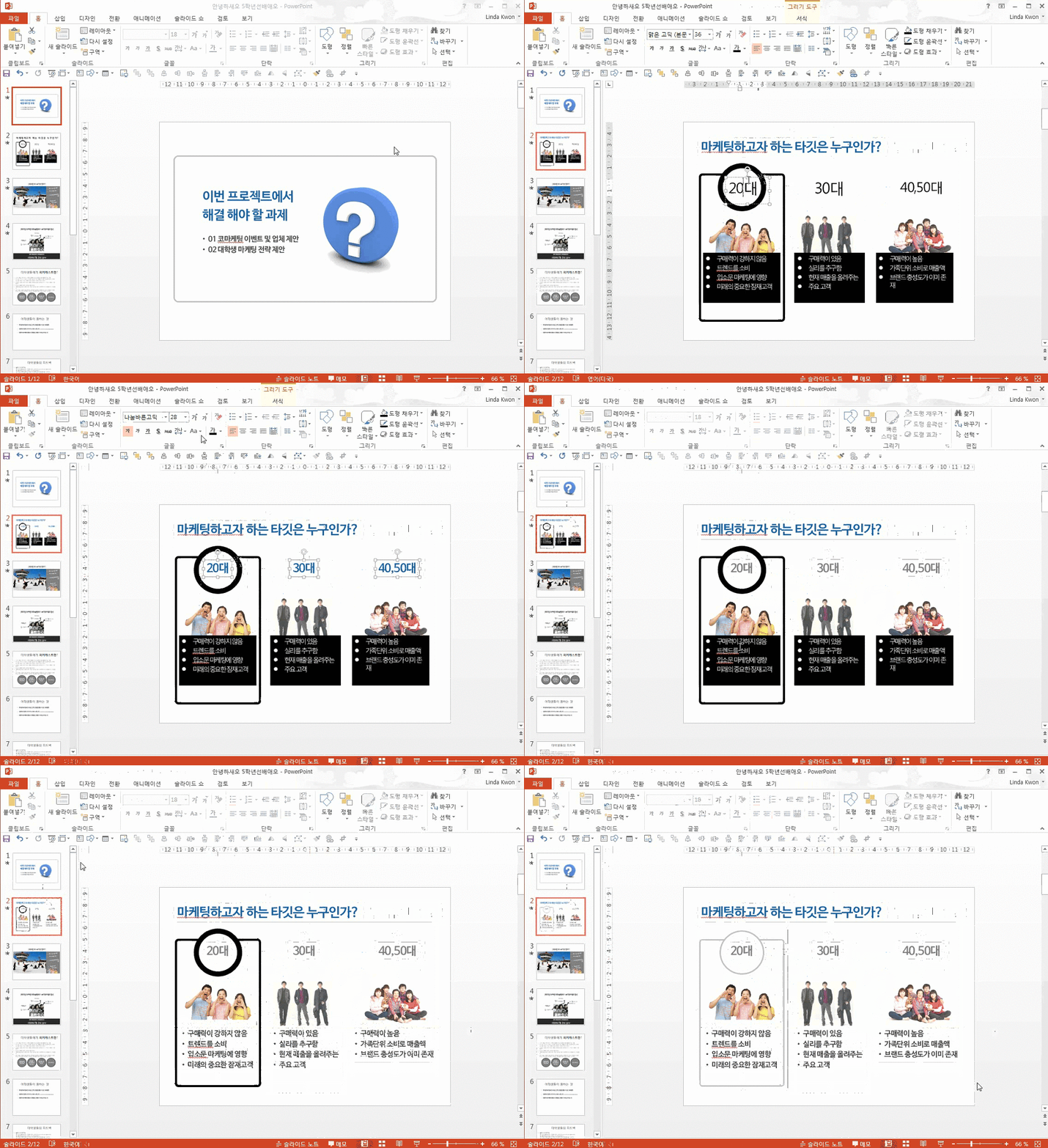
'서식 복사'는 이렇게 쓰면 됩니다
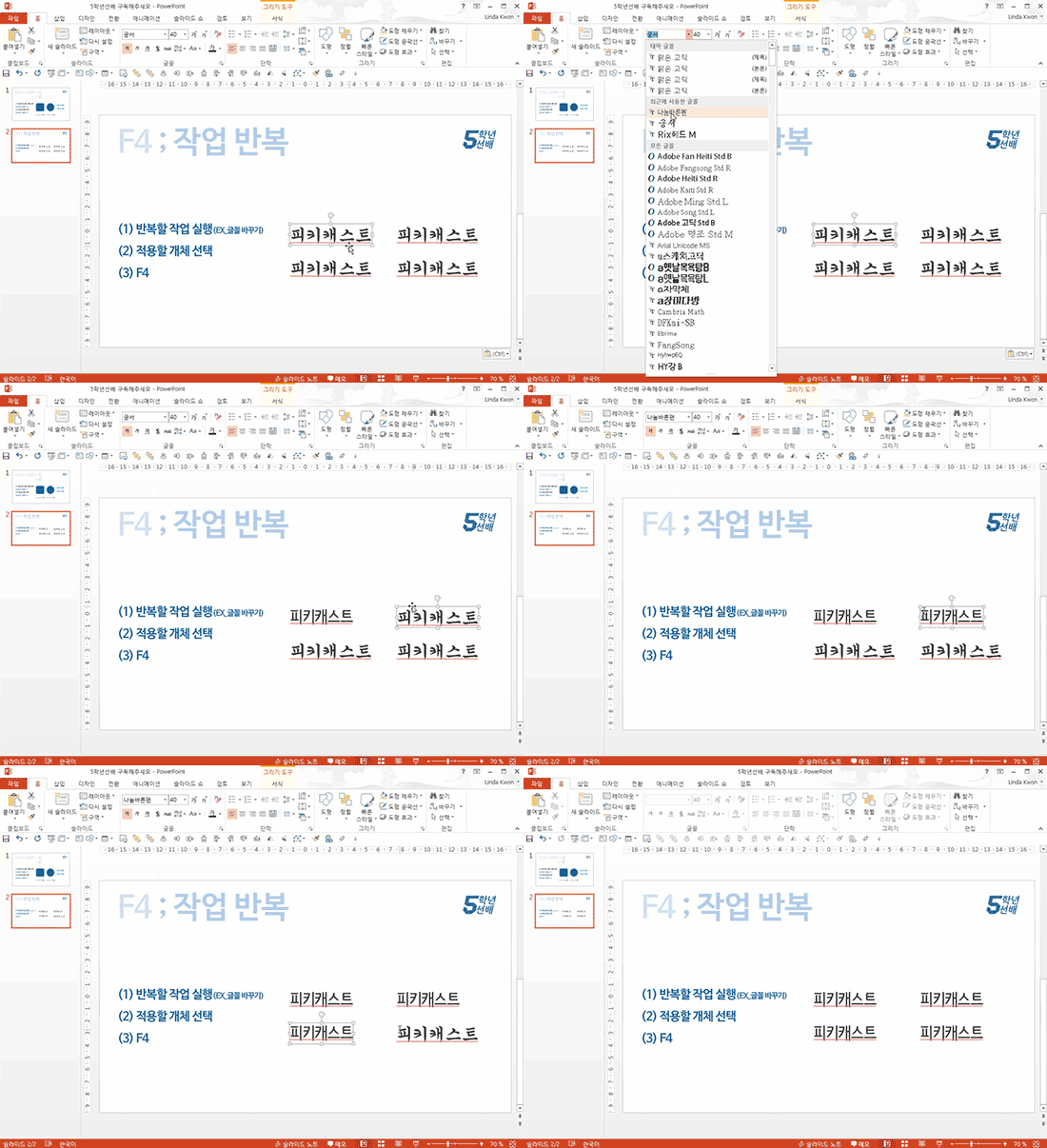
⑧ F4 : 작업 반복
방금 적용한 입력을 반복하는 <F4>를 활용하면,
두 개 이상 키를 눌러야 하는 단축키 사용도 효율적으로 할 수 있어요
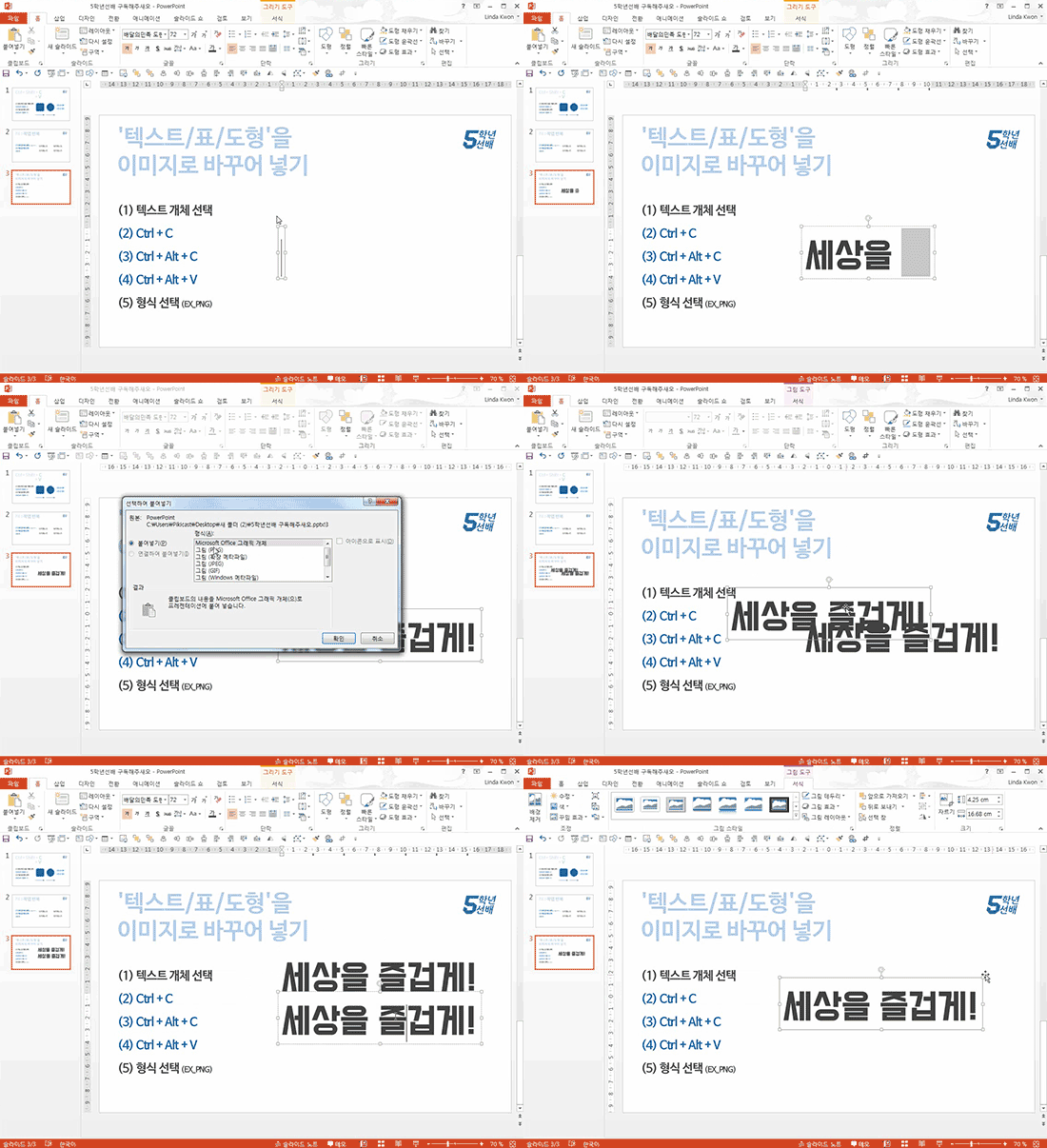
⑨ 텍스트/표/도형을 '이미지로 바꾸어 넣기'입니다.
정확히 말해서 '개체 형식 바꿔 복사 붙이기'인데요.
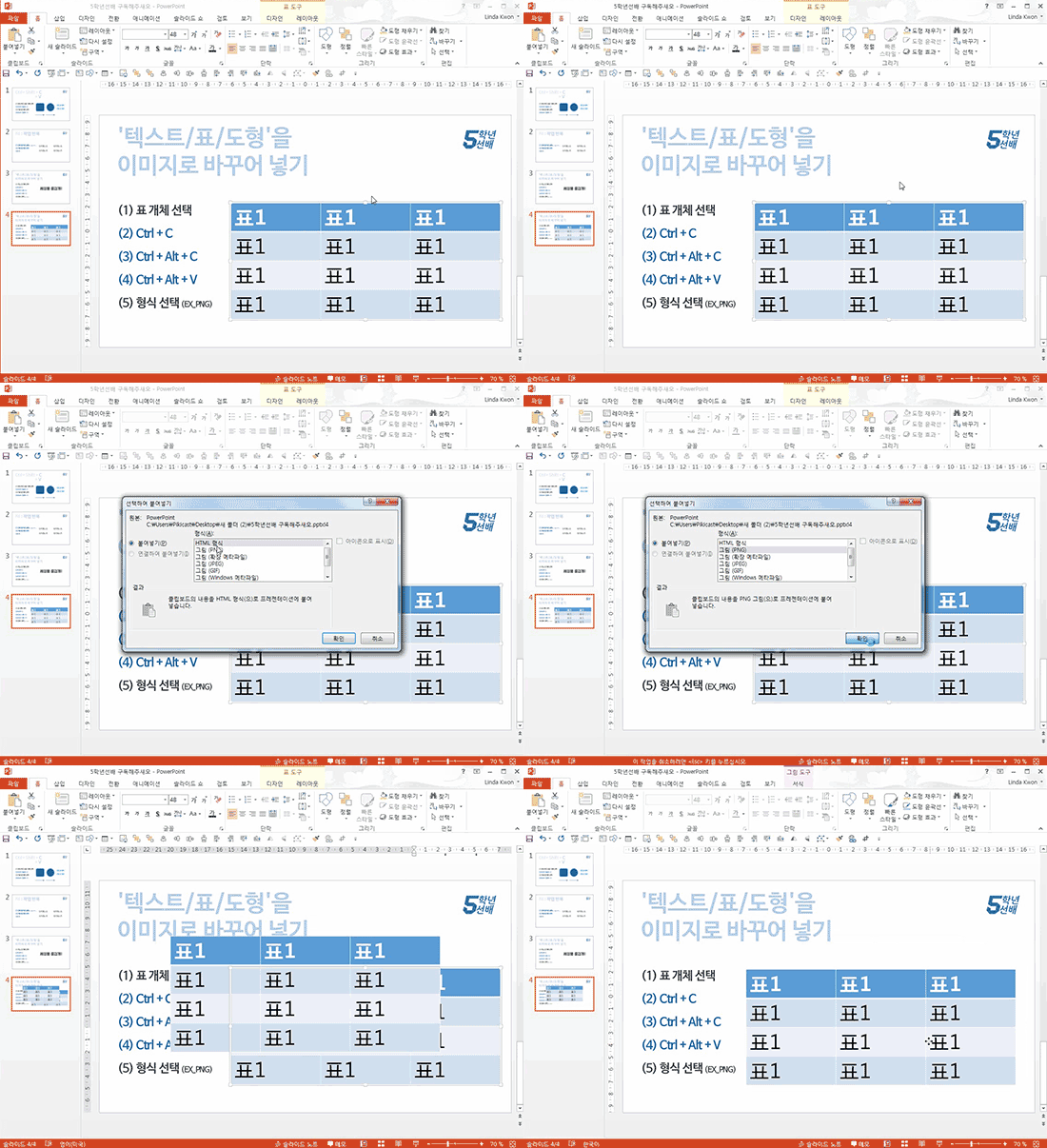
순서에 따라 천천히 해보세요~!
표나 차트 등 다른 도형도 마찬가지로 '이미지 형식'으로 붙여넣을 수 있어서 표나 차트를 예쁘게 줄일 때도 유용해요.
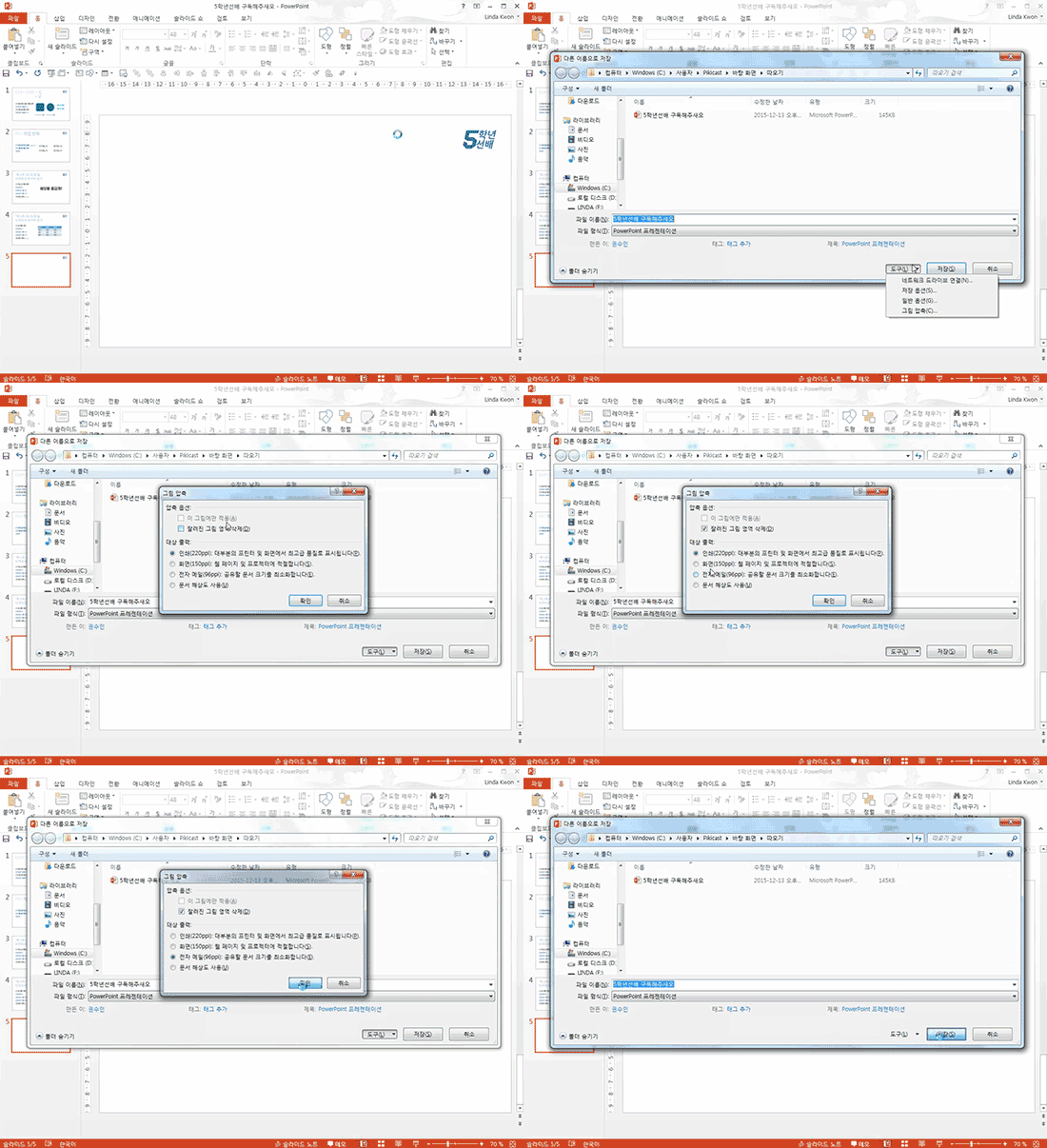
'⑩ F12 : 다른 이름으로 저장' 단축키를 누른 뒤,
'도구▼'에서 '저장 옵션→그림 압축'을 클릭하면 용량을 줄여서 저장 할 수 있어요.
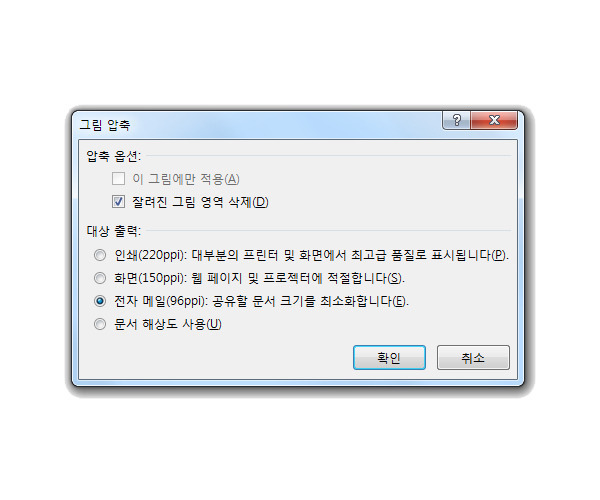
'ㅁ잘려진 그림 영역 삭제(D)'에 체크를 하고,
'대상 출력'에서 해상도를 선택해서 용량을 조정할 수 있어요
① Ctrl+드래그 : 개체 복사하여 이동!
② Ctrl+G : 그룹, Ctrl+Shift+G : 그룹 해제
③ Ctrl+D : 복사 붙여넣기
④ Ctrl+M : 새 슬라이드 추가
⑤ Ctrl+[ : 글꼴 작게, Ctrl+] : 글꼴 크게
⑥ Ctrl+T : 글꼴 상자 편집(문자 간격 조정 등)
⑦ Ctrl+Shift+C : 서식 복사, Ctrl+ Shift + V : 서식 붙이기
⑧ F4 : 작업 반복
⑨ Ctrl+C → Ctrl+Alt+C→ Ctrl+Alt+V : 텍스트/표/도형을 이미지로 바꾸어 넣기
⑩ F12 : 다른 이름으로 저장
홈탭→바꾸기▼→글꼴 바꾸기 : 글꼴을 한 번에 바꾸기
F12→도구▼→그림 압축 : PPT 용량 조정