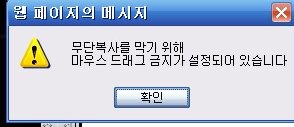
좋은글이나 음악을 복사하려고 하며
이런 마우스 드래그 금지표시가 뜨면서 기분이 확 잡치게된다
그러나, 지 아무리 막아도 푸는 방법은 있다
우리 함께 해보자구 알았지?
복사하고자하는 글 맨 밑에 보면
요런게 있지요
보이나요
그럼 바로 이글을 위에다 마우스를 올리고 왼쪽버튼을 클릭하면
아래와 같이 되어요
되었죠?
그러면 맨 밑에 인쇄가보이시죠
바로 그 인쇄라는 곳을 아주 콱~~클릭해주세요(눌러주세요)
그러면 이런 화면이 나타나게되어요
나타났죠?
지금 잘하시고 있는거에요....
다음은 어떻게하냐 하믄요
인쇄화면이 보이시죠...그 밑에 취소라는 것도 보이시죠
바로 그 취소버튼을 클릭해보세요....
이렇게 바뀌죠?
바로 인쇄화면이 사라진것이죠
이때
마우스를 화면 위에다 놓고 키보드 제일 윗줄에 있는 F11 키를 눌러주세요
그럼 좌측상단에 이런것이 나타나요
이때
주소창안의 주소(http://cafe.daum.net/_c21_/bbs_print?gipid=e7Vx&mgrpid=&fldid=XyK&dataid=696)을
한번 누르면 파란 반전색으로 나타나게되는데
이때 마우스 오른쪽 버튼을 누르고 복사를 클릭해주세요
이렇게 하셨죠?
다음에는 얼떻게 하냐 하믄요....
화면 오른쪽위를 보세요 그럼
요런것이 보이죠?
그럼 가차없이 X 표를 눌러주세요
그러면 카페초기화면으로 바뀌게 되는데
이때 화면의 주소창의 주소 전체를 아래와 같이 드래그를 한 후에 
그럼 주소 전체의 색이 파랗게 반전이 되죠?
되었으면 키보드에서 Delete 키를 눌러주세요
그럼 주소가 아래와 같이 지워집니다
이렇게 비워진 주소창에다 좀전에 복사했던 주소를 붙여넣기합니다.
주소창에다 마우스를 클릭하고 마우스 오른쪽버튼 - 붙여넣기 하면되죠
그럼 아래와 같이됩니다
이렇게 주소가 바뀌어 졌을 때 키보드의 엔터키(Enter)를 한번 꽝하고 눌러주세요
그럼 아래와 같이 화면이 바뀌어집니다
이 상테에서 인쇄화면의 취소버튼을 눌러 인쇄화면을 없애줍니다
그다음에 아래화면과 같이 보기- 소스(c)를 클릭해주세요
그럼 다음과 같은 메모장이 뜨면서 소스가 나타나죠
소스가 보이면 아래부분을 드래그 복사합니다
복사할 소스부분을 마우스로 드래그 한후 마우스 오른쪽 버튼 클릭하여 복사 버튼을 누르시는거 알죠?
역시 참 똑똑하십니다..ㅎㅎㅎ
다음에
글 쓰고자하는 게시판에서 글쓰기를 선택하시면
이런 것이 나타나죠
이때 반드시 HTML을 선택하시고 글쓰기 공간안을 마우스로 선택한 후에 붙여넣기를 하면됩니다.
잘하시었으면 나에게도 좋은거 많이 보내주세요
아셨죠?
사랑하고 감사합니다.
인터넷 카페에 다니다 보면 내가 좋아 하는글이 있어
내 카페나 플랫닛 아님 다른 곳으로 가져가고 싶은글이
있는데 무단복사금지나 스크랩금지를 해놓으면 막막할때가
있는데 가져갈수 있는 방법을 설명 할까 합니다.
무단복사나 스크랩이 금지된글 소스보기는 ...
글 아래쪽에 보면은 요부분을 클릭 ... 이글을 ...(0)
이글을...(0) 여기를 클릭하면 스크랩을 할수 있는
기능이 있지요.
이글을...(0) 클해서 제일 밑에 인쇄란글을 클릭
인새란글을 클릭하면 창이 하나 열리고 인새란창이
함께 열리는데 인새란창은 닫고 키보드에 있는 F11 를
한번 눌르면 창이 열린 상태에 주소가 뜸니다.
열린창위에 보면 주소가 있지요
영문으로된 주소를 드래하여 복사하고 다른 인터넷창을 열어서
주소창에 붙야넣기 하고 키보드 엔타를 침니다.
엔타를 하면 창이 열리고
함께 인쇄창이 열리는데 인쇄창은 닫으시고
열려있는 창제일 위에 보면 보기(V)를 클릭 하면
소스(C) 가 있는데 거기를 클릭하여 소스 보기를
하면 무단 복사나 스크랩 금지된 글을 내가 원하는
곳으로 가져 갈수 있습니다.
소스보기를 클릭 하시면 메모장이 뜨는데
메모장에서 기존 소스 가져가는 방법으로
드래그 하여 복사 하셔서 가져가심 됨니다.
게시물의 불펌 해제와 소스 퍼오기...그리고 모음곡에서
개별곡 추출 방법입니다.
다음 순서대로 따라 해 보시기 바랍니다. 특히 가요방에
동창카페운영자님들께서는 꼭 알아두시면..언젠가는 유용할겁니다.
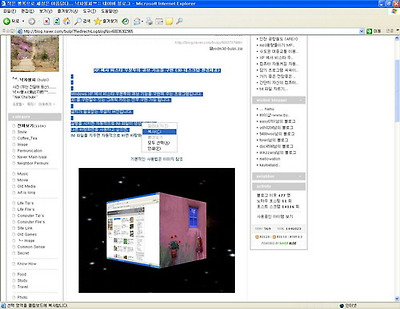
1. 소스보기를 위해 게시글 가장자리 빈 곳에서 마우스 우클릭 합니다.
(우리카페 게시글을 하나 예를 들었는데, 어떤 게시글이든 방법은 같습니다.)
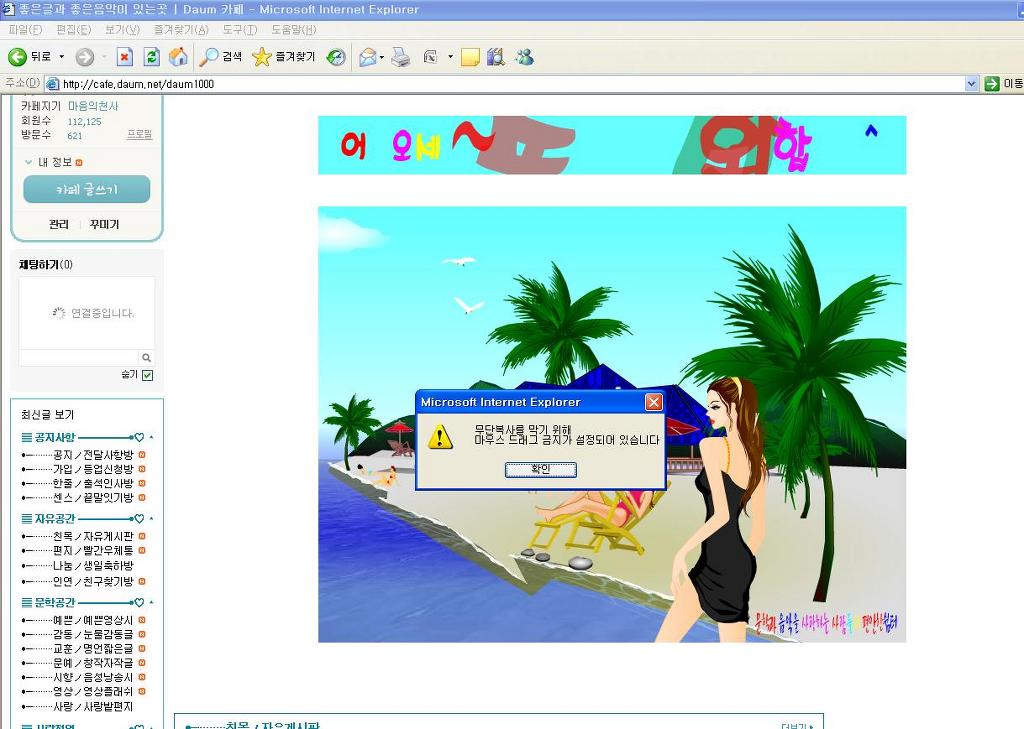
카페지기님이 대문 영상을 불펌 방지로 해놓으셨네요...^^
우선...불펌해 오는 프로그램을 깔아 놓아야 합니다.
저번에 한번 올린 게시물이지만 못보신 분들을 위해서 ..
왼쪽
자료/ 유용한 자료방에 글번호346번 마음의 천사님이 오려놓으신
(spell)펌방지 해제 프로그램 다운받으세요..
다운 받는방법......
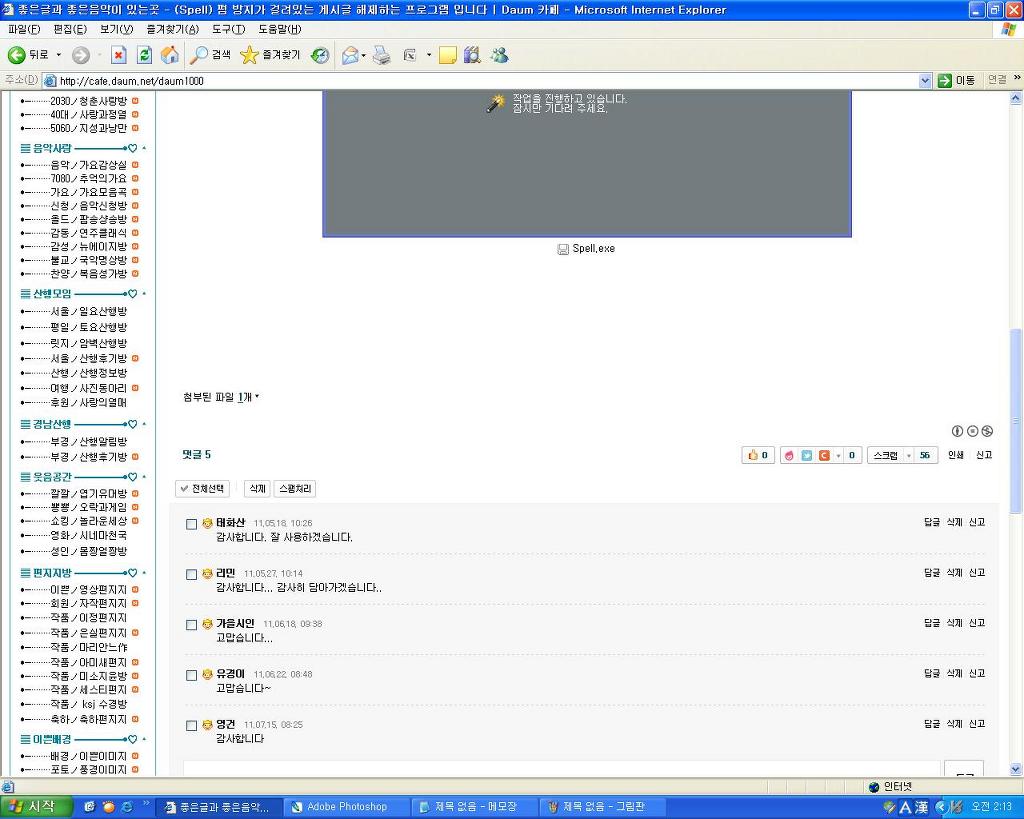
첨부된 파일1개 클릭 하시어 다운받기.
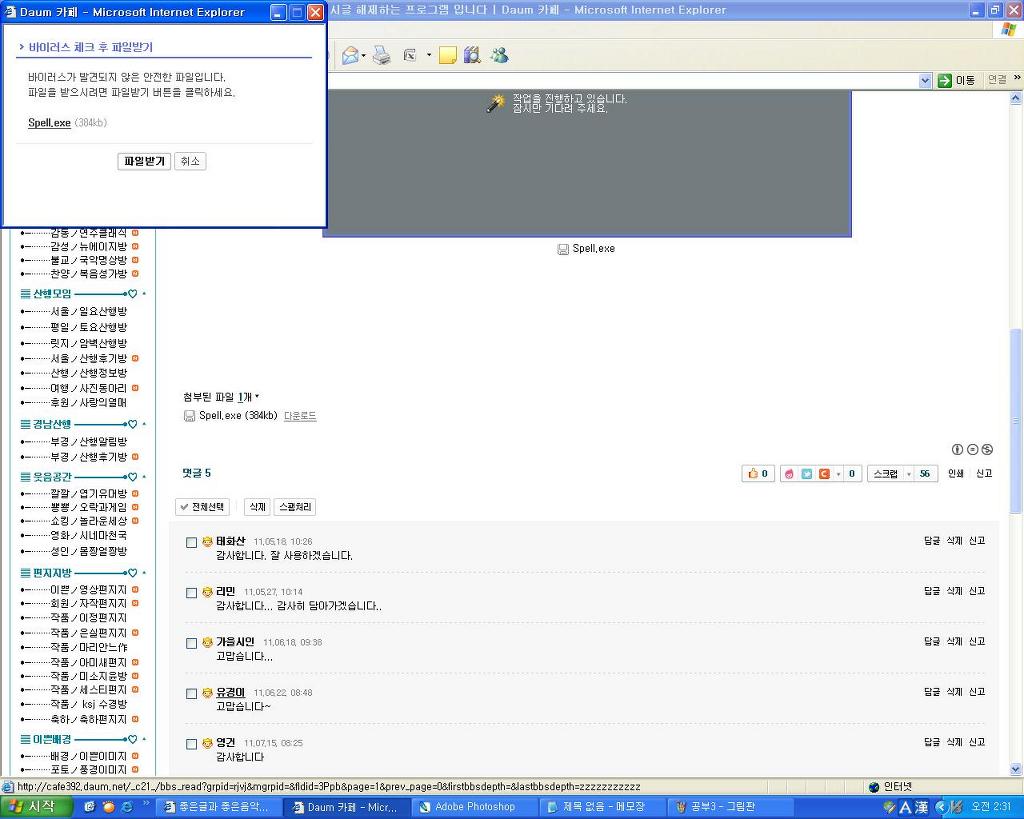
파일받기 클릭
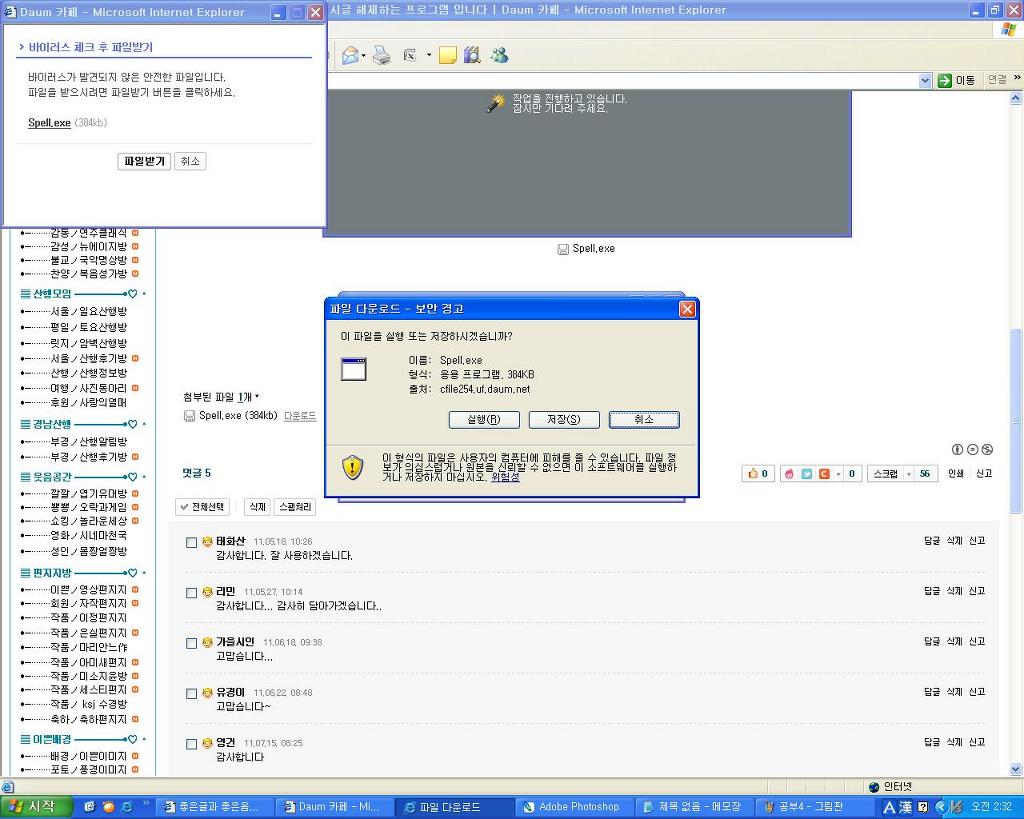
저장 클릭
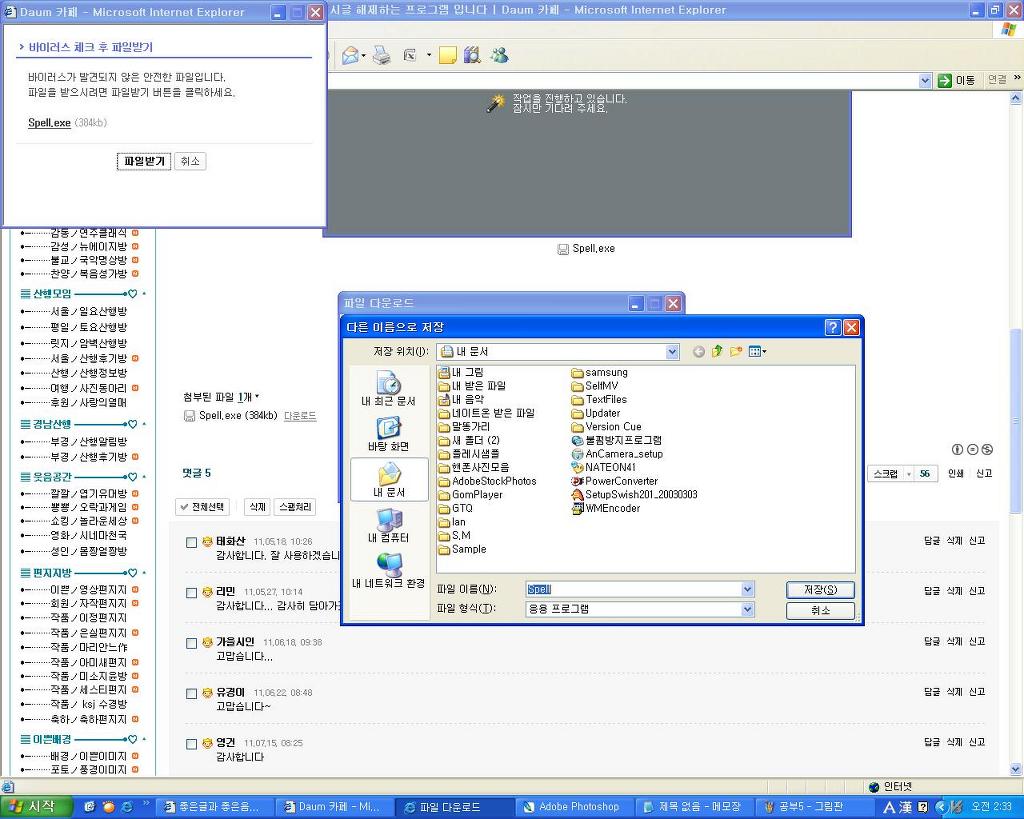
전..주로 내문서에 저장합니다.
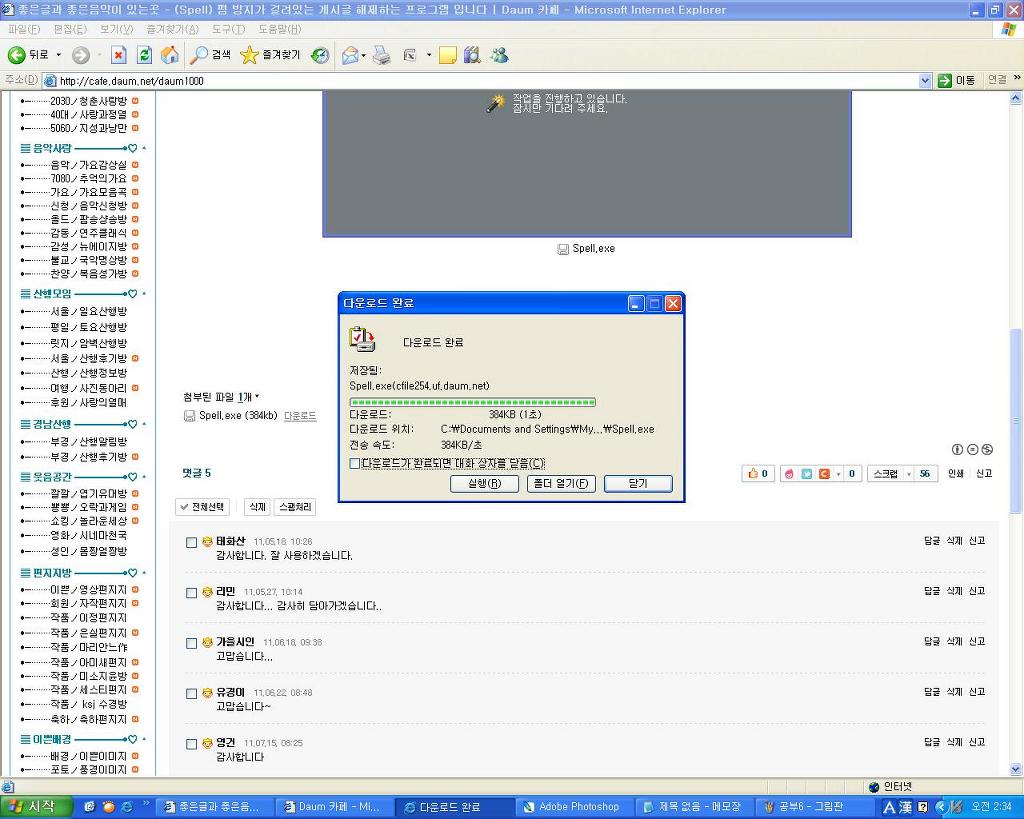
다운받고 닫기.
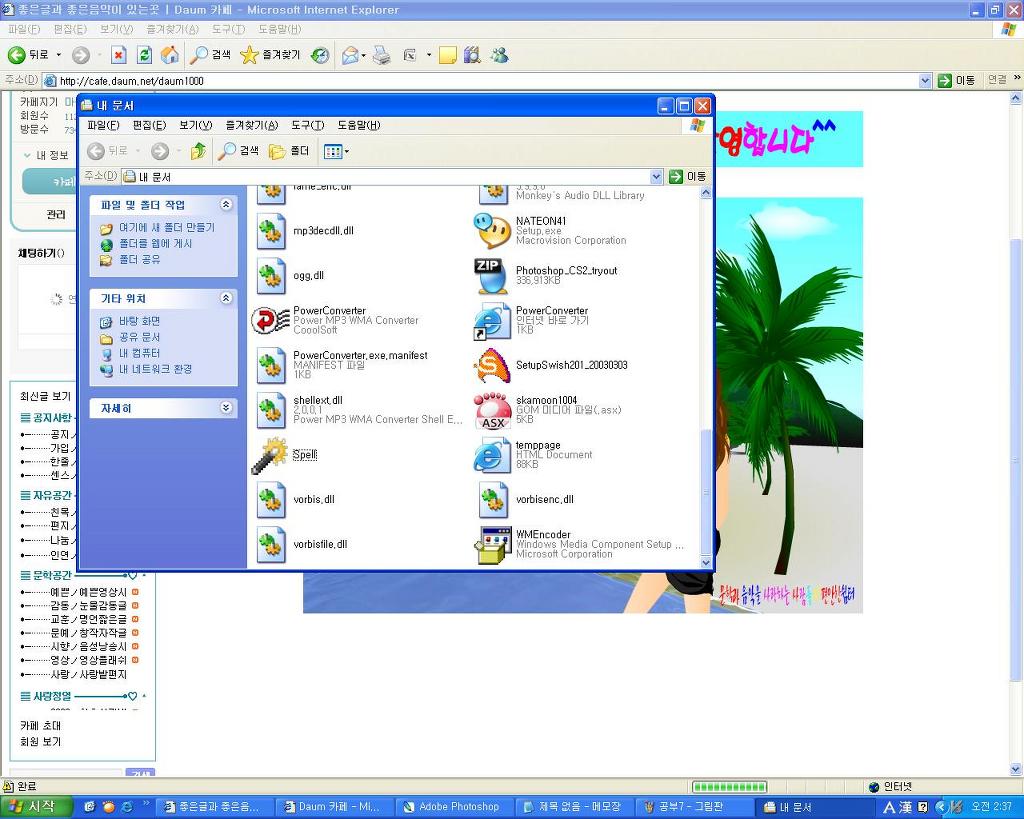
내문서에 spell 로 저장되어 있는걸 볼수 있습니다.
거의 모든 카페마다 복사금지..불펌 방지 해놓았을거에요..
1차로 반드시 이 프로그램이 깔려져 있어야..어떤 게시물이든 어떤 음악이든
퍼 올수 있답니다......!!...^^
다시ㅎ
오늘은 대문에 흘러나오는 팝 음원속에 어떤 음악이 들어있는지
예를 들어볼께요...^^
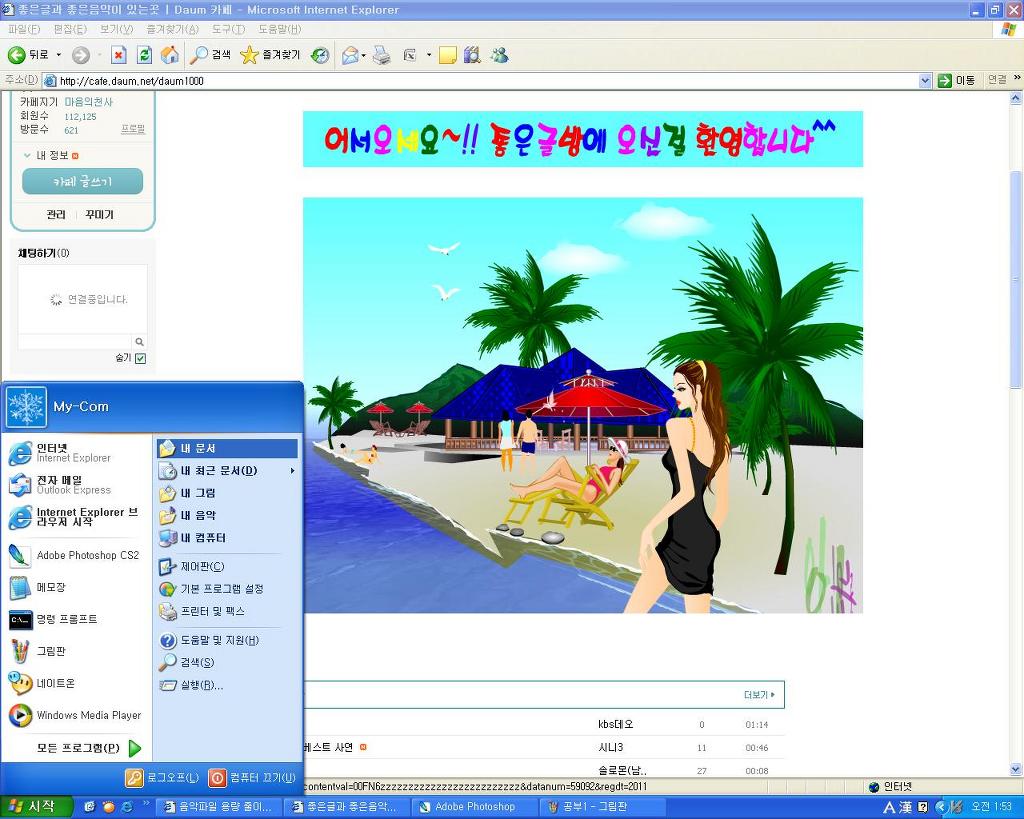
시작 →내문서 →spell 프로그램 두번 클릭
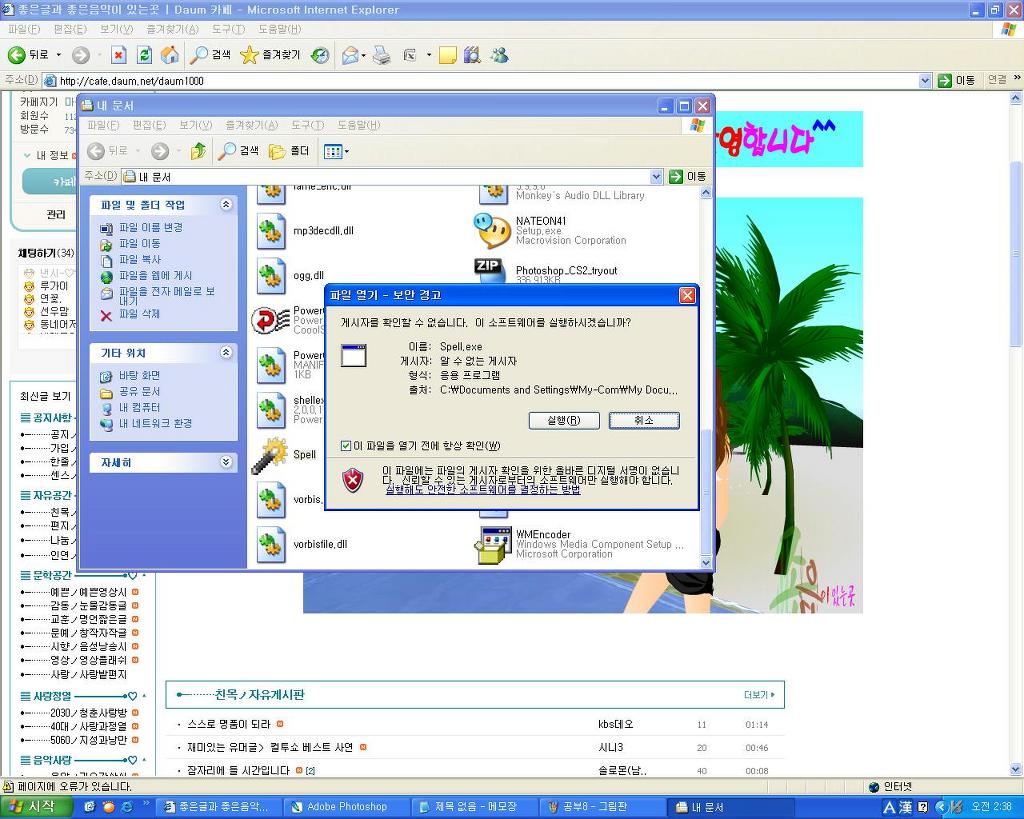
실행...천사님이 설명하신 대로 프로그램 작동이 끝나면 ...
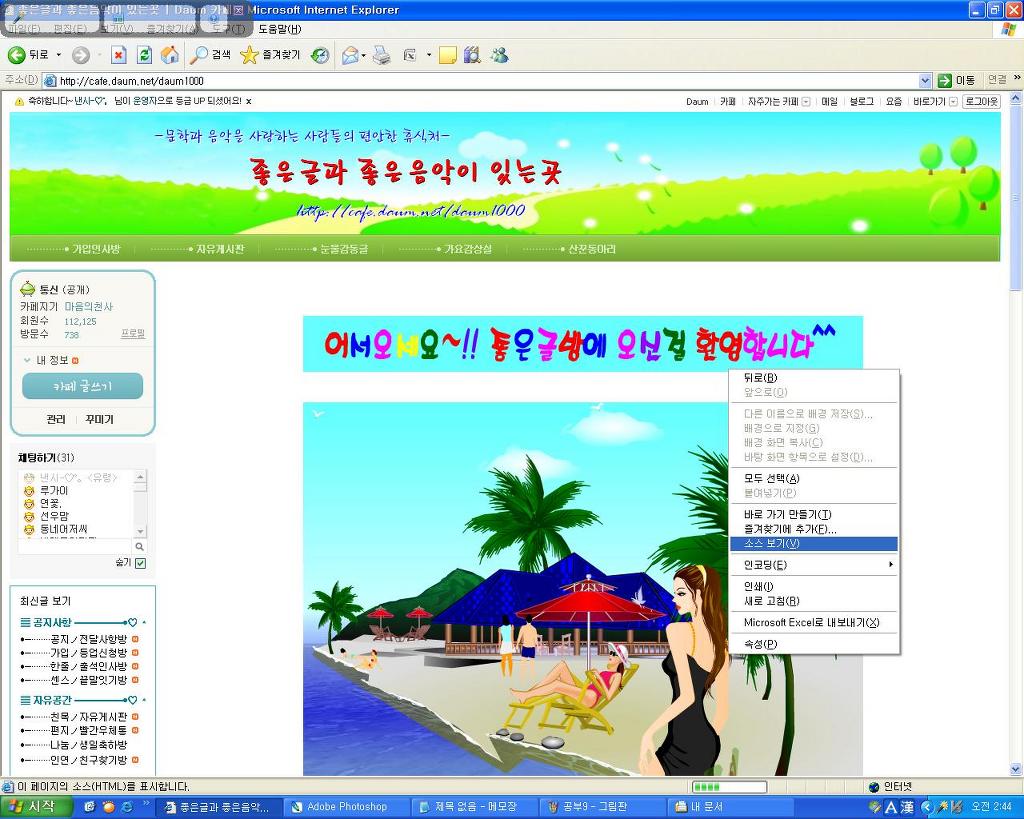
바탕에서 우측클릭...소스창이 뜨면 소스보기 클릭
2. [소스보기]를 클릭하시면 다음과 같은 소스창이 나타납니다. 이때 우측 스크롤바를 아래로 조금씩 이동시켜 보면 화면 좌측에
</head>가 보입니다. </head>다음 줄 부터 <!-- -->앞 까지가 본문 소스란걸 기억 해 주시기 바랍니다.
※ 위 방법으로 < /head>를 찾기 어려우시면 소스창 위에 있는 [편집]-[찾기]를 차례로 눌러 탐색창을 띄운다음 빈칸에 "/head"
를 입력하여 찾을수도 있습니다.
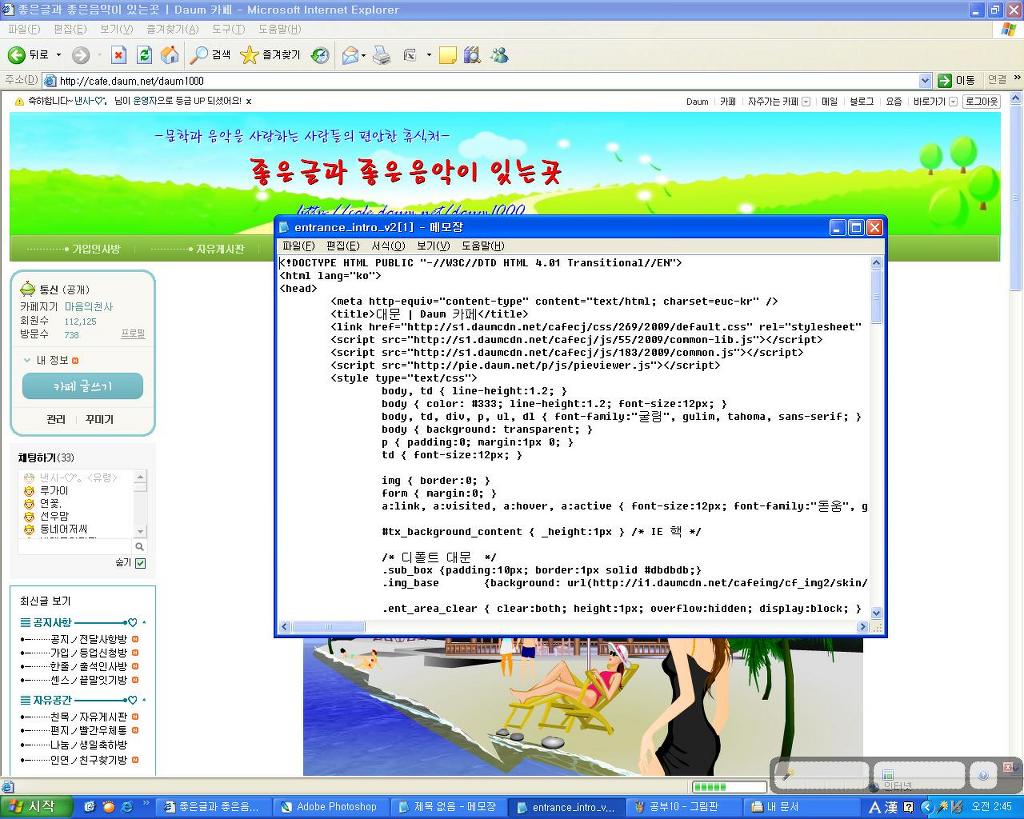
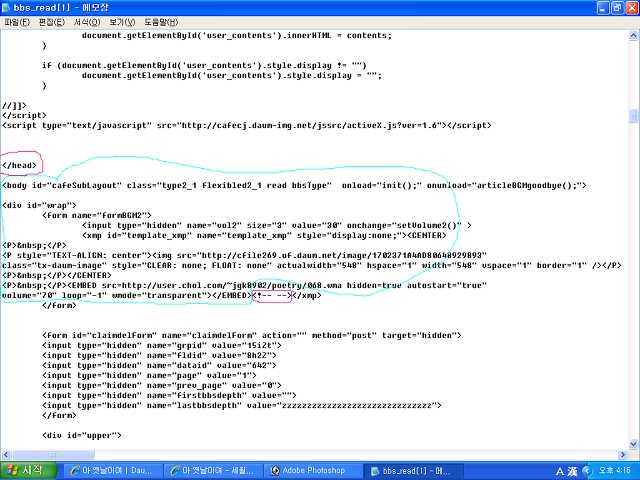
(ex)이 소스창은 ....지금 제가 하는 대문창 소스가 아닌
기본적인 게시물 소스보기입니다....참고하시길~~
3. 소스를 드래그하여 복사합니다.
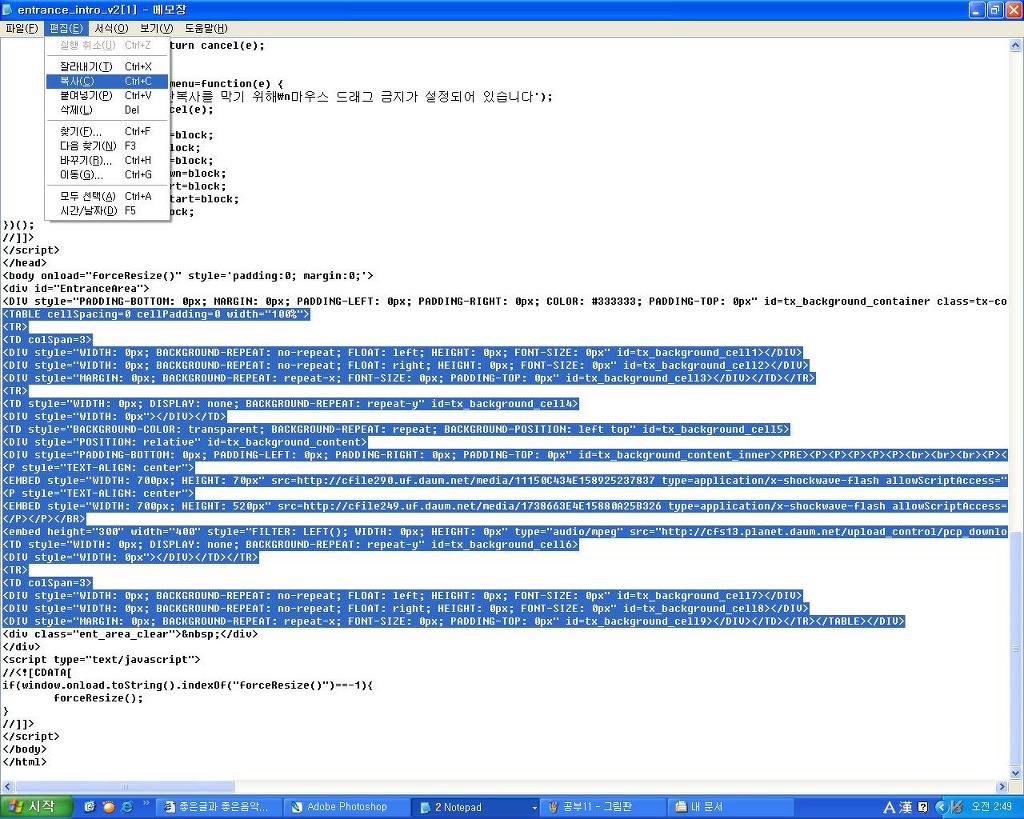
4. 글쓰기→HTML mode에서 Ctrl+V로 붙여넣고 확인을 누릅니다.
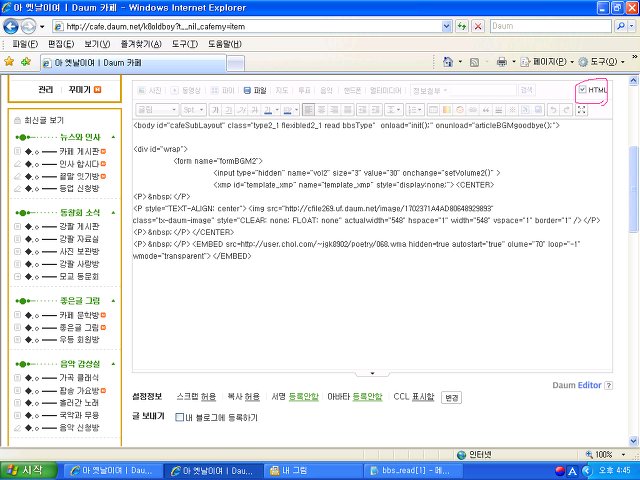
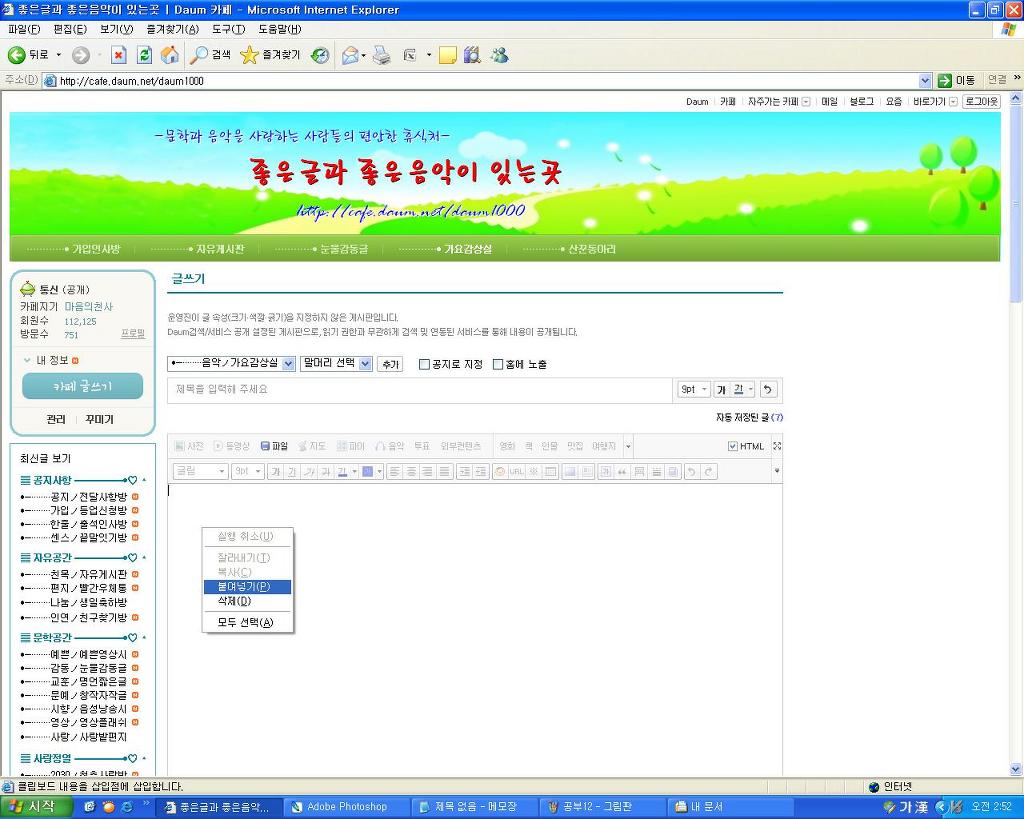
우측 클릭해서 붙여 넣기 방법도 있구여~~
5. 완성된 화면입니다.
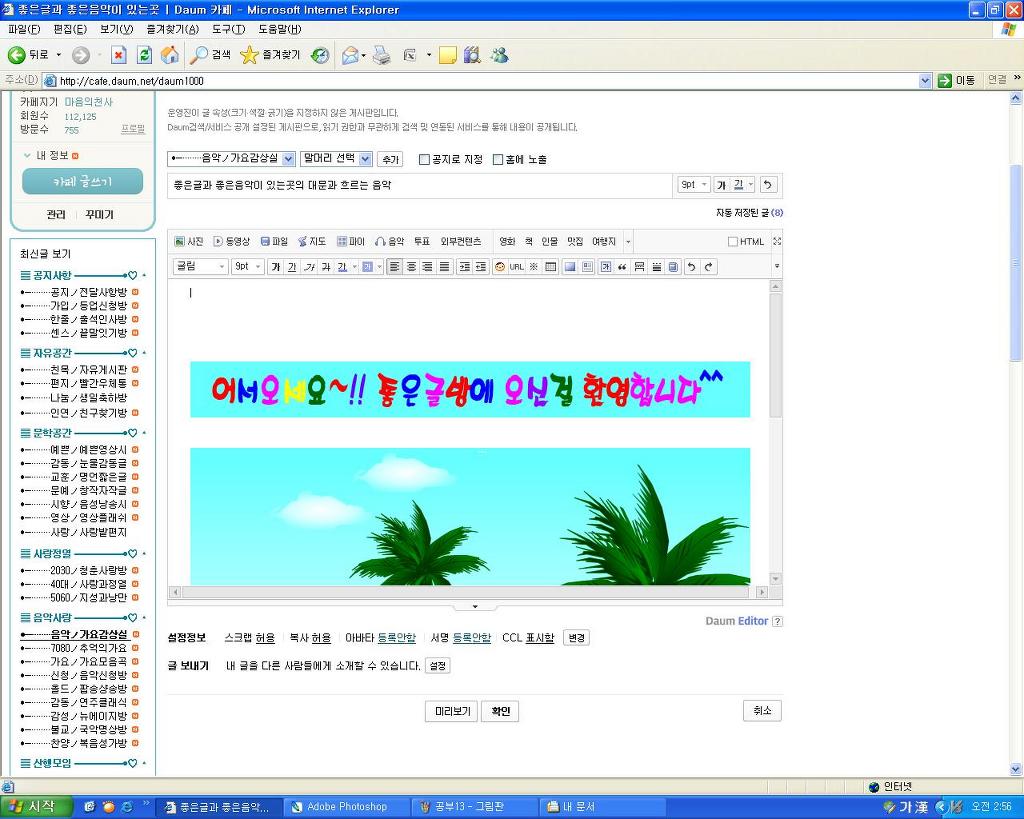
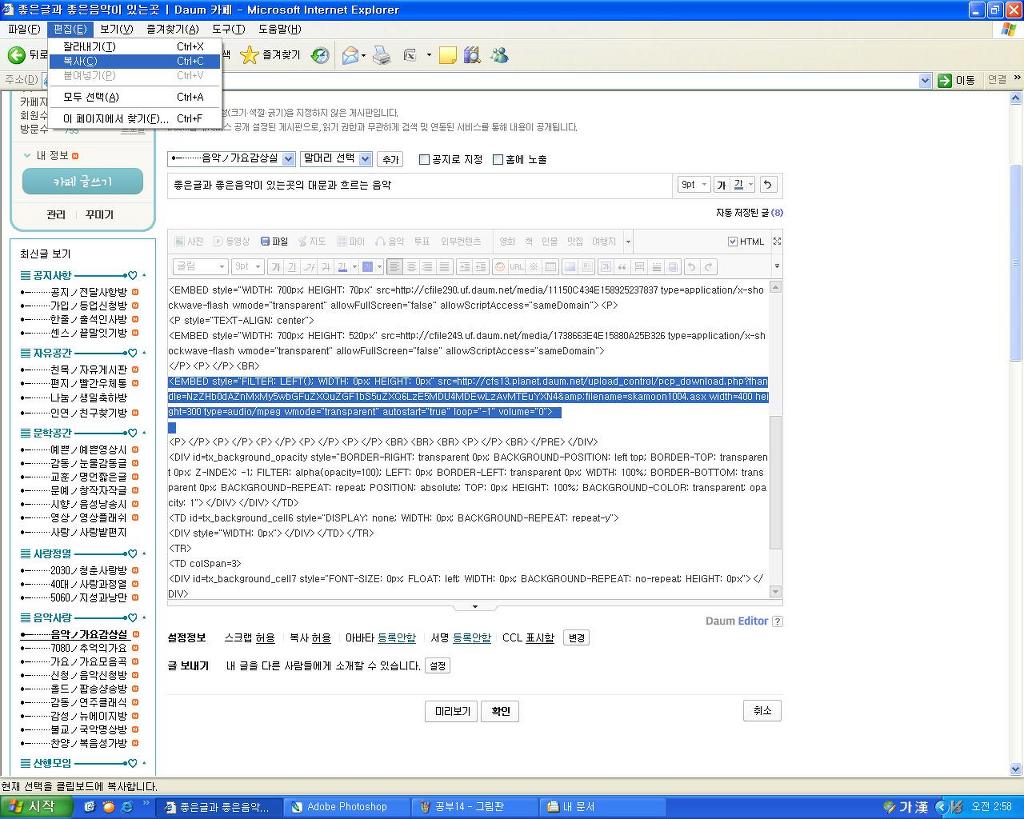
마우스로 클릭된 부분이 흘러나오는 배경음악소스입니다..
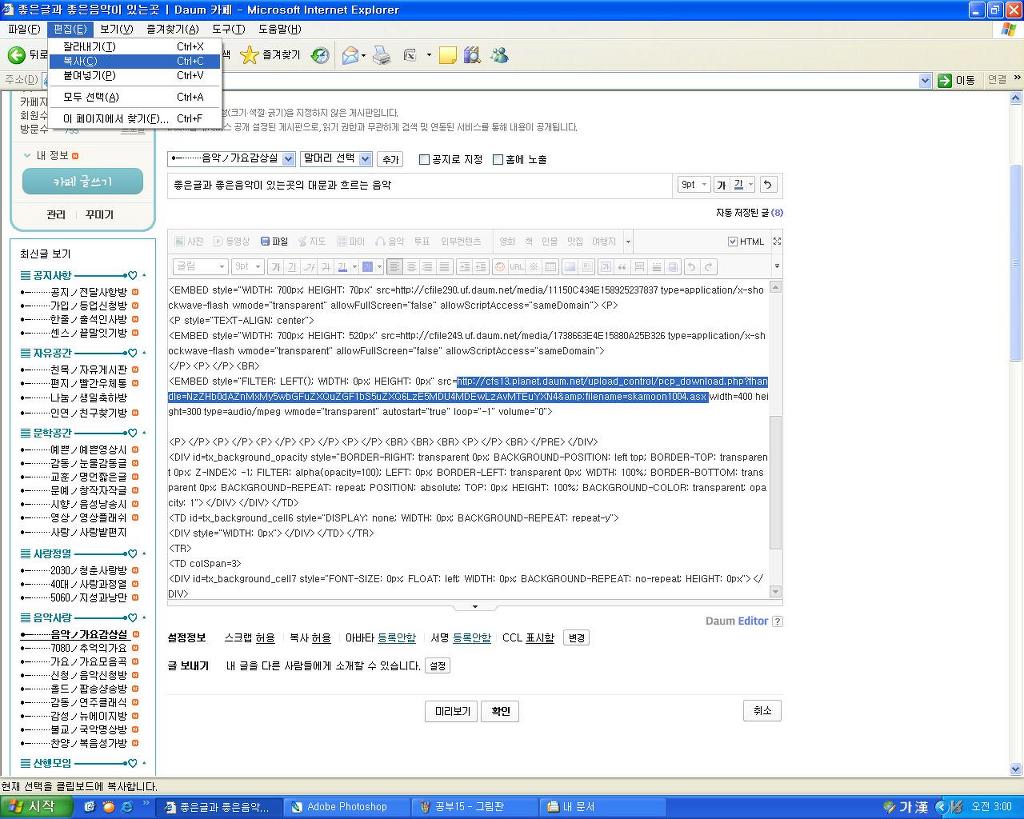
모음곡에서 어떤곡인지 추출할때는 요 음원주소만 있음 됩니다...
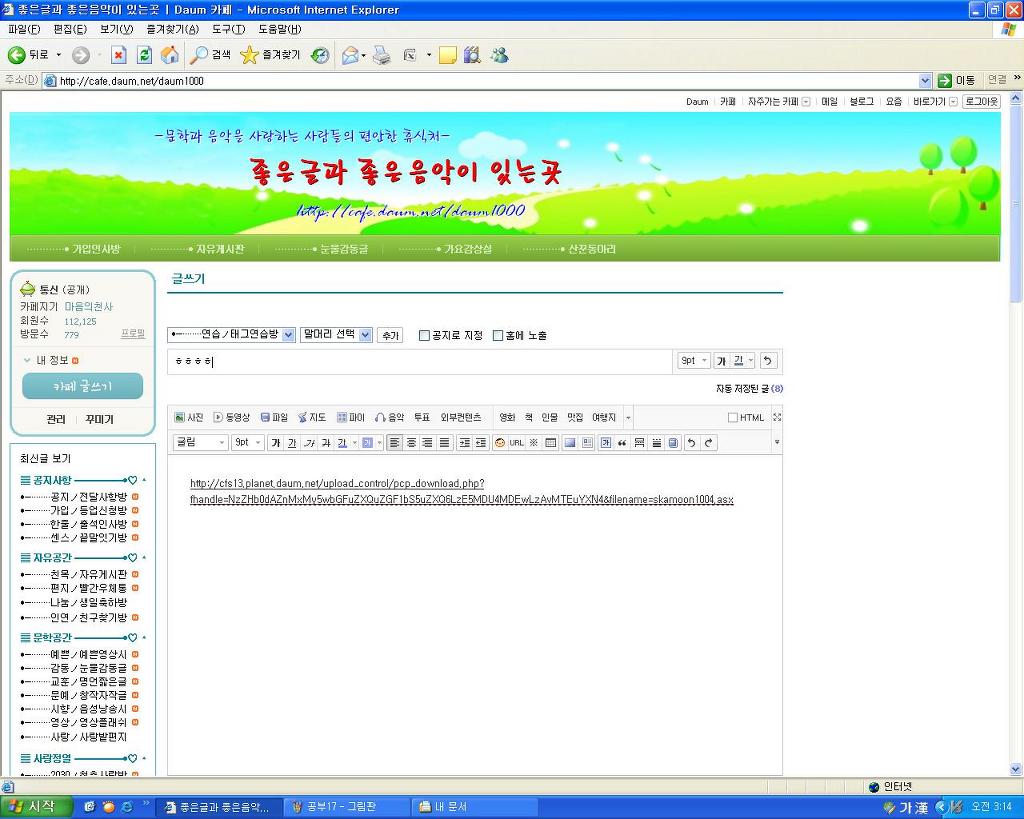
태그연습방 136316번 그대로 두었답니다.
꼭...에디터 상태에서 붙여넣기 하신후에...확인 누르시고 밖으로 나오세요..ㅋㅋㅋ
(저 혼자 배울때 여기서 버벅..ㅋㅋ)
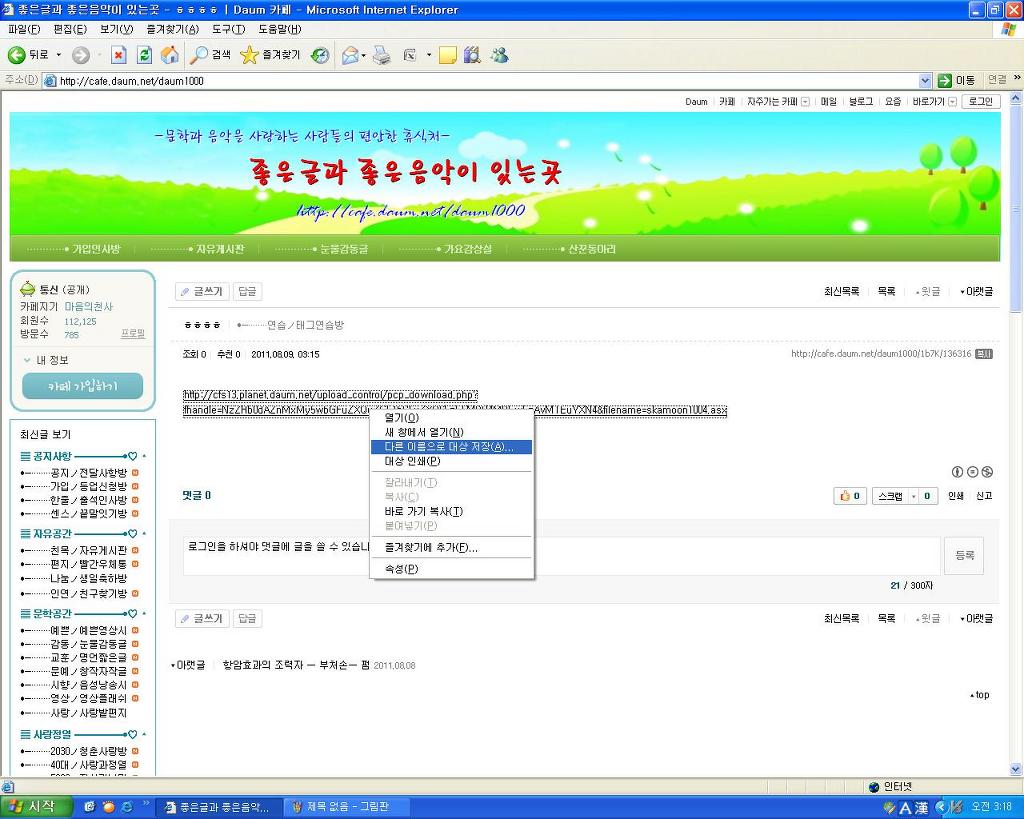
다시 들어가신후...주소창위에서 우측클릭....다른 이름으로 대상저장...^^
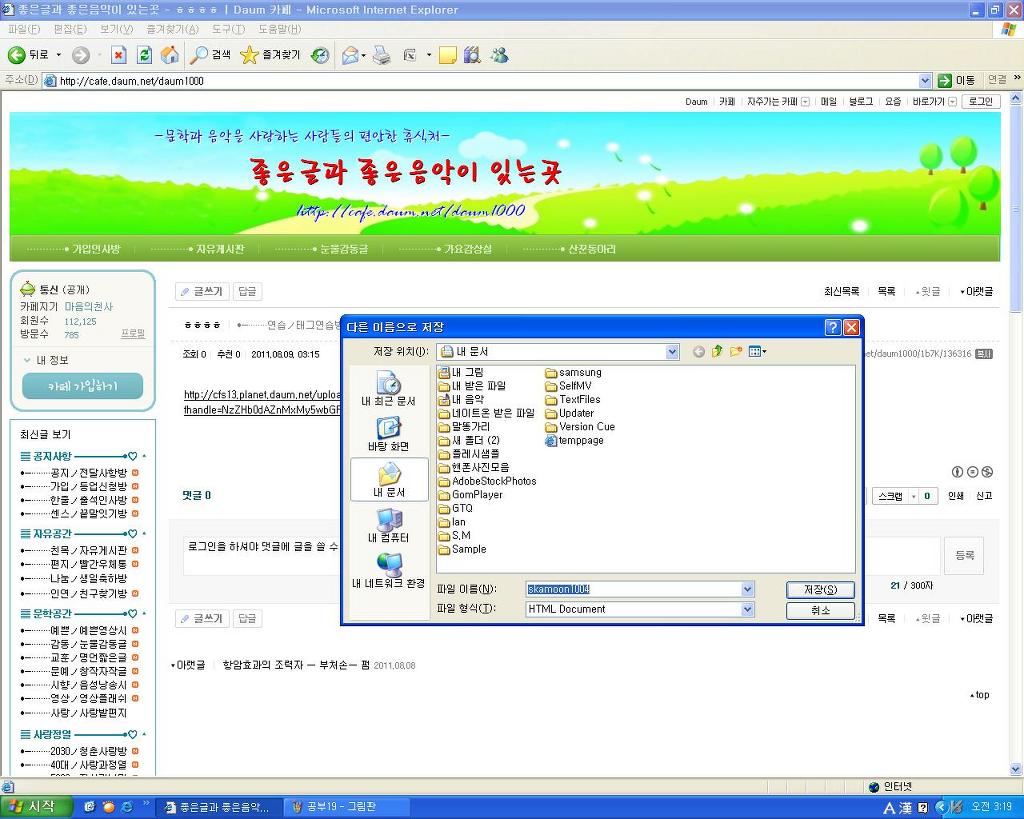
이번에도 내문서에다....그대로 하셔도 되구~
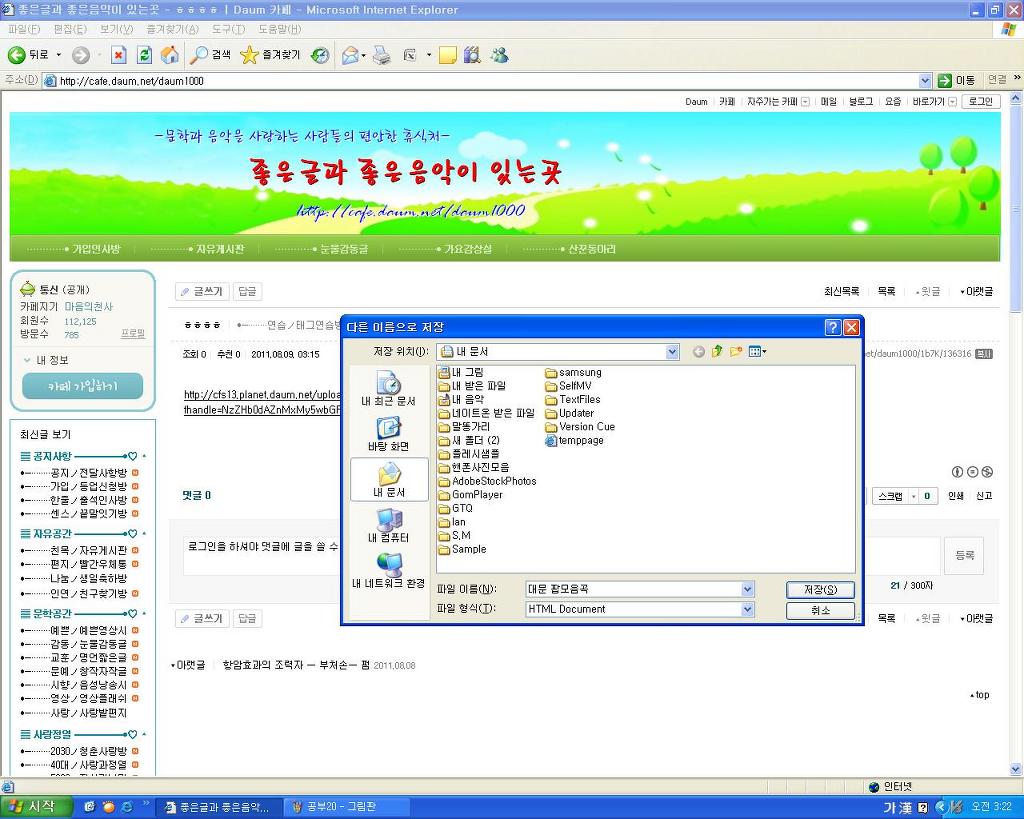
전..찾기쉽게 대문 팝모음곡이라고 이름을 바꾸었답니다.저장~~ㅎ
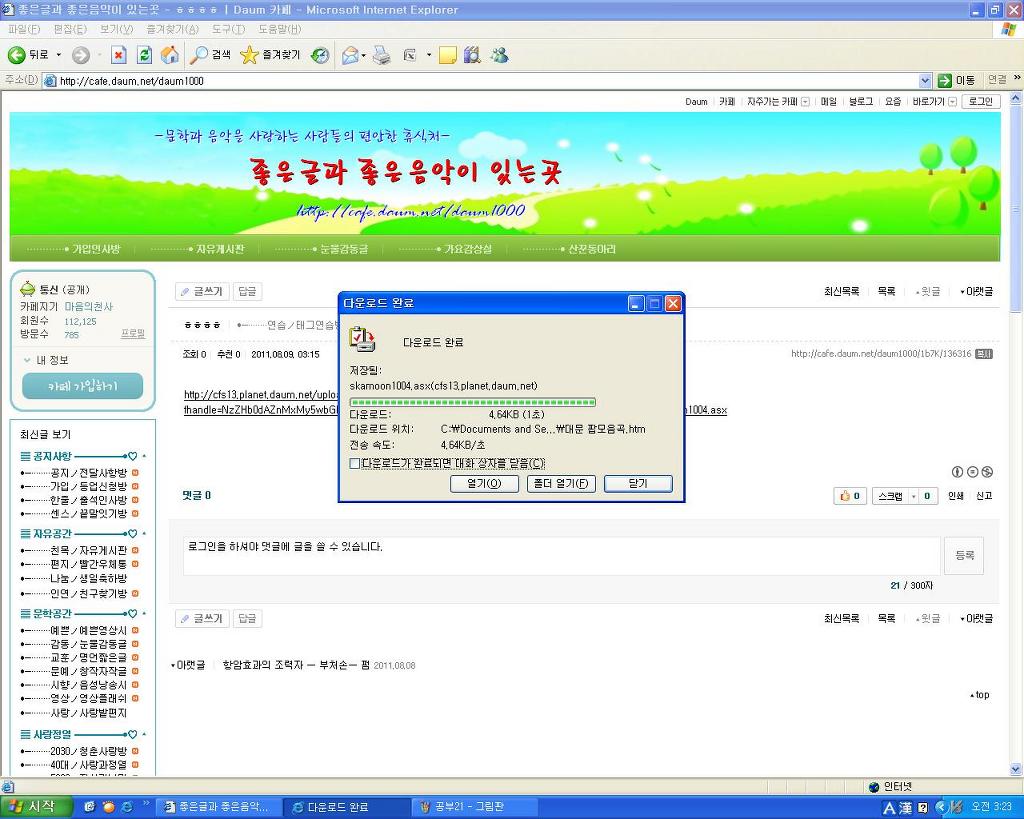
닫기...이제 거의 다 되었어요 ㅎㅎㅎ내문서에 대문 팝모음곡이라고 저장 되어있겠지요....!!
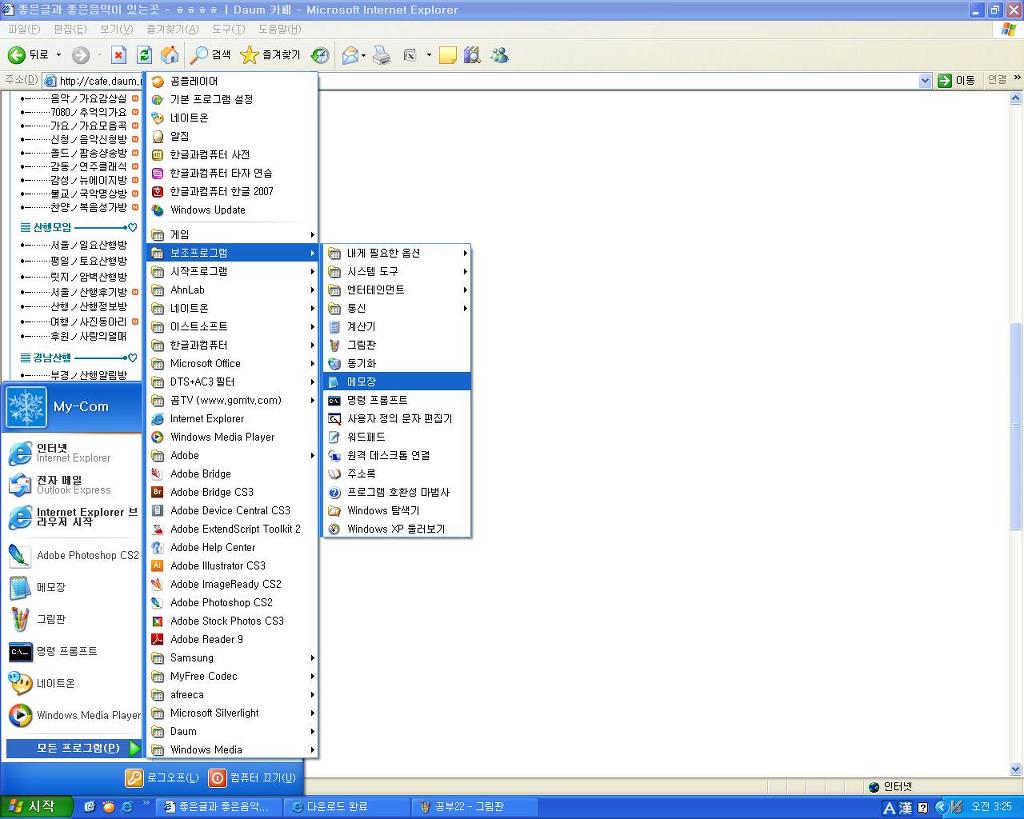
시작 →모든프로그램 →보조프로그램 →메모장 으로 이동
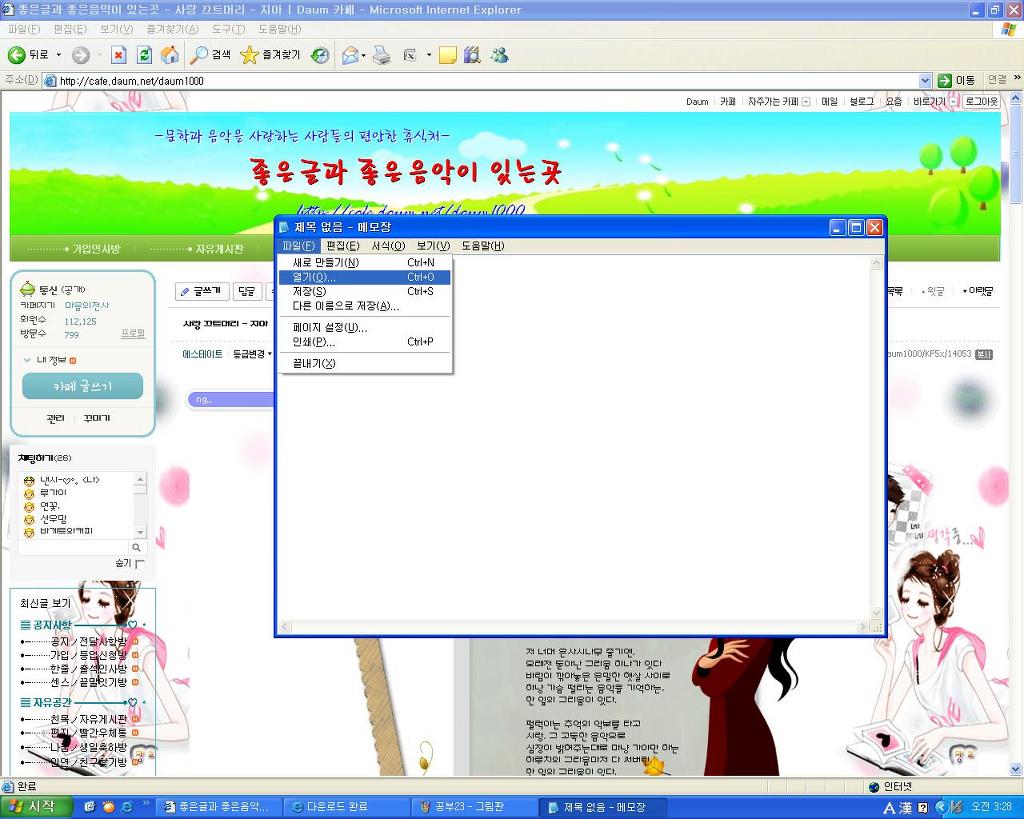
메모장에서 파일 열기....ㅎ
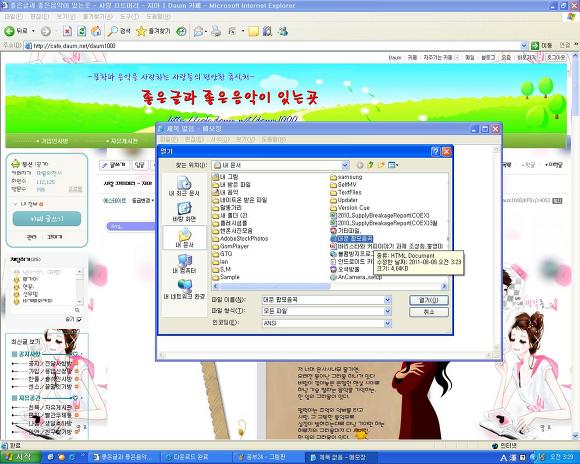
좀전에 저장해둔 대문 팝모음곡 열기.....와우~~
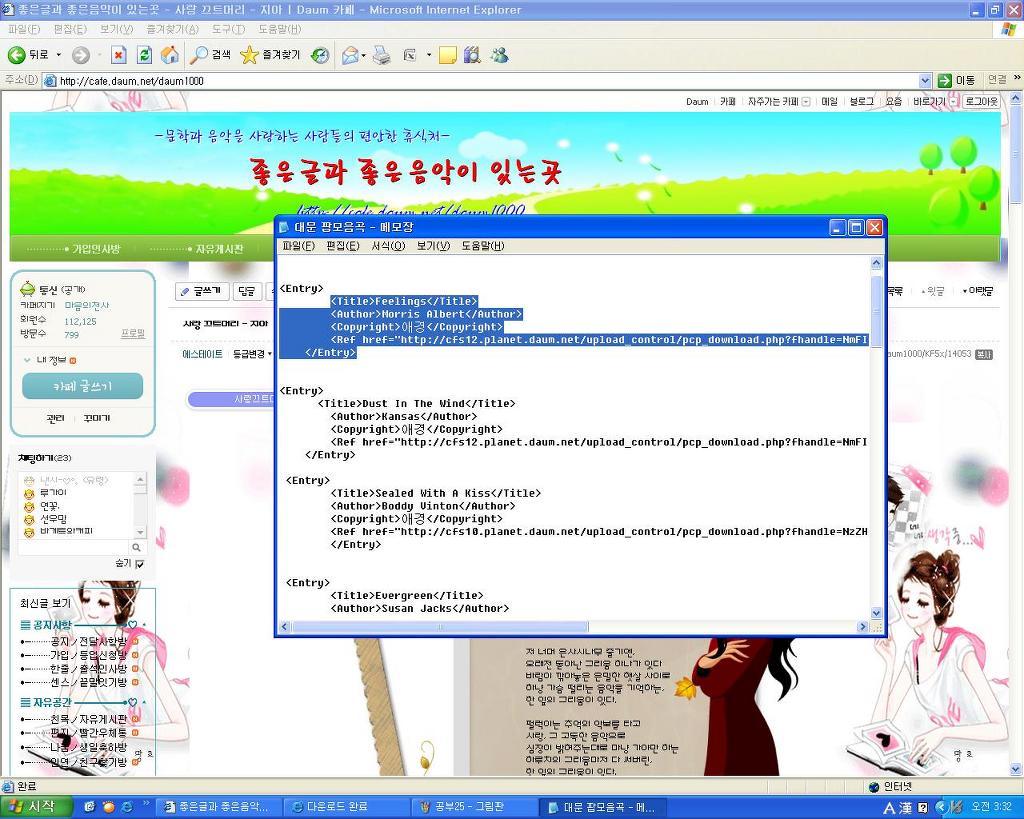
총...15곡의 모음곡이구여~~
첫곡은...Morris Albert 의 Feelings 이네요...^^
"http:~~~~~~wma" 까지 개별곡의 음원소스이니 따로 올리시면 됩니다..
맘에 드는것만 골라서....얼마든지..^^
<embed src=" 개별곡 음원 주소 삽입 " width="275" height="60" type="audio/x-ms-wma" autostart="-1" showstatusbar="1" volume="-1" loop="-1" wmode="transparent">
embed : 음악을 삽입하라는 뜻.
src : 경로
autostart.....미디어를 자동으로 하는냐..수동으로 하느냐 묻는뜻이라고 보면 되여..
자동 : true 또는 -1
수동 : false
loop : 듣고 싶은수
 수업끝~~!!~~ㅋㅋㅋ
첫곡 한번 넣어 볼께요....요렇게 ^^수동으로 ~
자동으로 하고 싶으면 autostart 를 " -1" 이나 "true" 로 하심 됩니다.
ㅡㅡㅡㅡㅡㅡㅡㅡㅡㅡㅡㅡㅡㅡㅡㅡㅡㅡㅡㅡㅡㅡㅡㅡㅡ
노래나 그림 사진 같은것을 복사하고자 할때 드래그 금지가 되어 복사를 해오지 못하는 경우가 너무 많아졌습니다.
아래의 것을 설치후 사용을 하시면 됩니다.
그러나 무조건 사용은 자제를 하셔야 합니다.
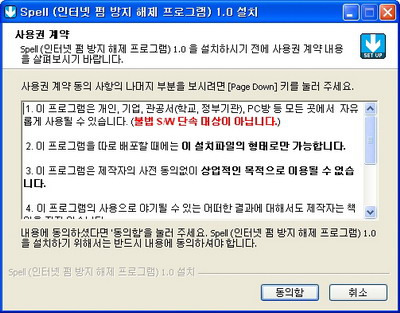
Spell (인터넷 펌 방지 해제 프로그램)
< 스크랩방지,드래그금지,복사금지,오른쪽 마우스 사용금지>
직접 다운 받아서 사용 해 보세요
아래의 다운로드를 클릭 하세요 (용량이 작아서 금방 받게 됩니다)
사용 방법 입니다.
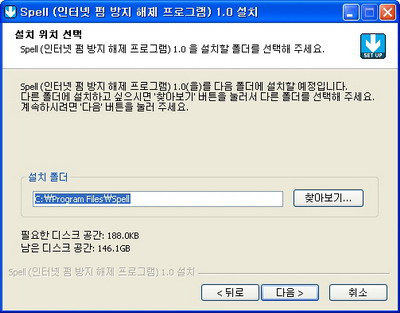
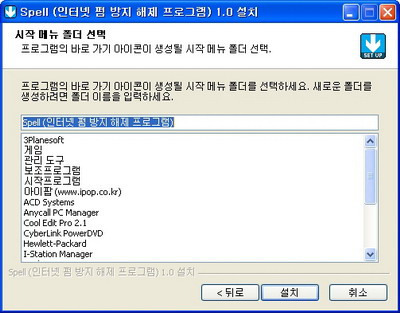
위의 주소를 클릭하여 다운로드 받고 설치를 하세요
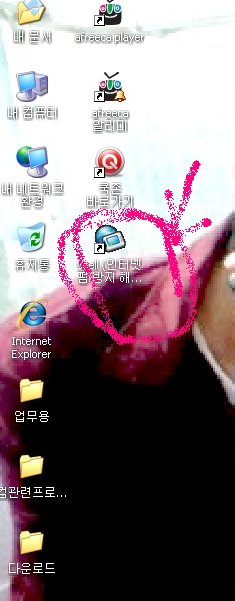
설치가 다 되었으면 바탕화면의 프로그램을 클릭 합니다.
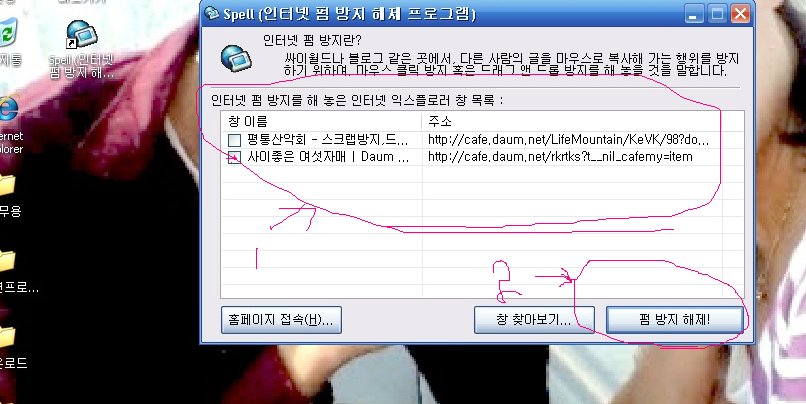
바탕화면의 프로그램을 더블클릭하면 창이 나타 납니다. 1번) 현재 열려있는 창이 모두 나타 납니다.
나타난 페이지의 앞의 작은 네모칸에 체크를 마우스로 하세요
체크는 우측 마우스 클릭해야 함
풀고자 하는 것만 체크 하시면 됩니다.
2번) 펌 방지 해제 클릭 합니다.
오른쪽 마우스버튼 펌 방지를 풀어주는 프로그램 입니다. 익스플로러를 실행한 상태에서 프로그램을 실행시키면 창이 뜨는데, 네모박스에 체크표시를 한 후 펌 방지 해제! 를 클릭하면 해당 홈페이지의 마우스 오른쪽 클릭 방지나 마우스 드래그 금지 등과 같은 펌방지가 해제되게 됩니다.
해제가 되었습니다.
풀고자 하는 페이지로 가서 마우스 왼쪽으로 복사를 한번 시도 하세요
그런다음 우측 마우스를 클릭 하시면 소스보기의 창이 나타 납니다.
참고 사항 **** 드래그 하거나 복사 하고자 하는 페이지를 연다. **** 바탕화면의 프로그램을 더블 클릭하여 연다.
**** 열린 프로그램에 나타난 페이지중 드래그나 복사를 하고자하는 주소가 있는 앞의 작은 네모칸에 우측 마우스로 체크를 한다.
***** 체크후 해제 클릭한다.
**** 프로그램은 그냥 둔다.
**** 드레그할 주소(카페) 에 가서 드래그 하면 됨 즉 위글을 간단히 요약하면 창아래 인쇄클릭~취소 |